Benutzergruppen
Organisiere dein Team mit Benutzergruppen, um Kalender und KI-Agenten gemeinsam zu nutzen.
Mit Benutzergruppen kannst du Teammitglieder organisieren und Ressourcen wie Kalender und KI-Agenten gemeinsam nutzen — ohne Login-Daten weitergeben zu müssen. Das ist besonders praktisch, wenn du z. B. einer externen Agentur oder einem Mitarbeiter Zugriff auf bestimmte Agenten geben möchtest, und gleichzeitig DSGVO-konform bleibst.
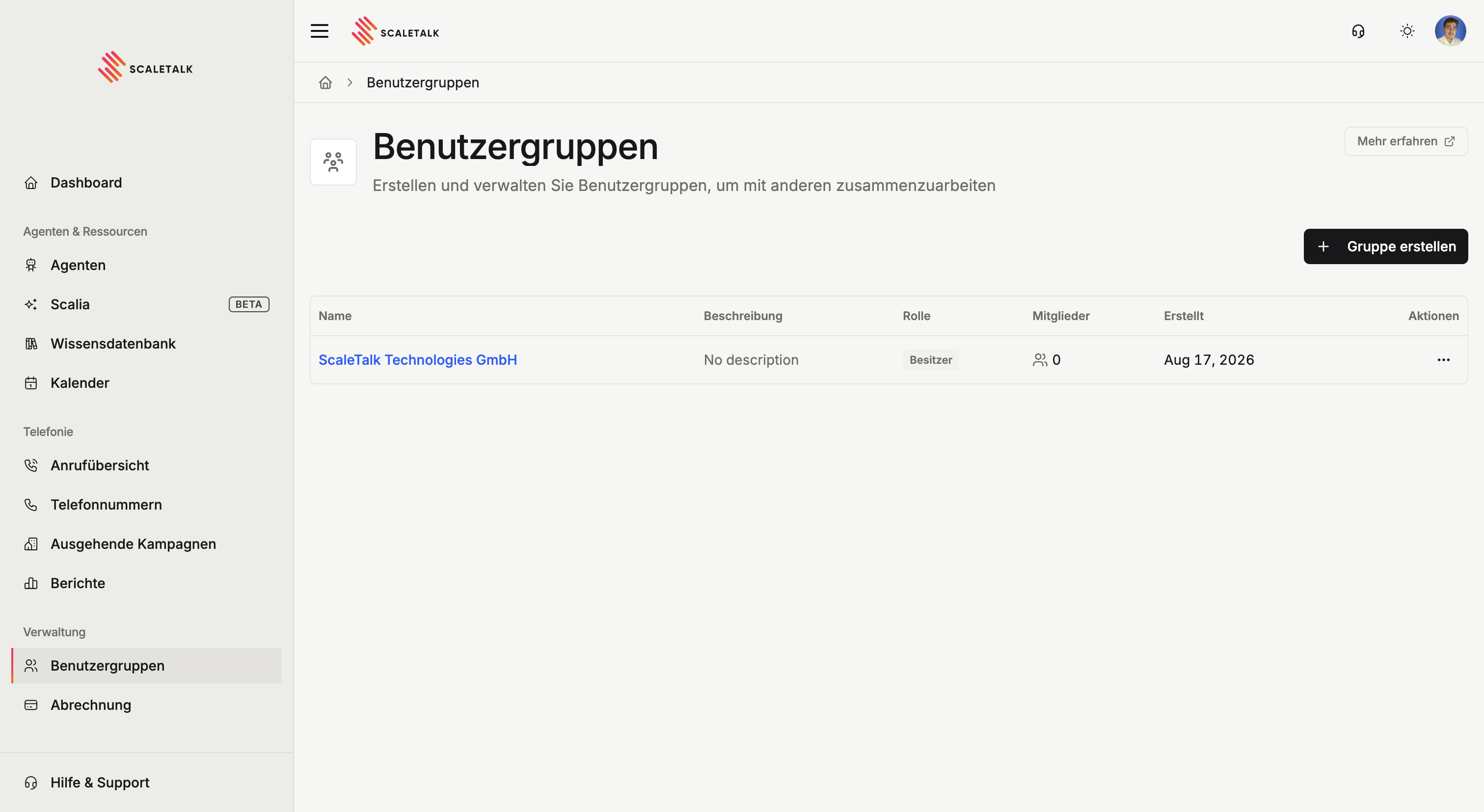
In der Übersicht siehst du alle Gruppen, die du besitzt oder denen du angehörst, mit Name, Beschreibung, Rolle, Mitglieder, Erstellt und Aktionen. Die Spalte Rolle sagt dir auf einen Blick, ob du die Gruppe besitzt oder nur Mitglied bist.
Gruppe erstellen
- Klicke oben rechts auf + Gruppe erstellen
- Vergib einen Gruppennamen (z. B. „Kundensupport-Team")
- Optional: Füge eine Beschreibung hinzu
- Klicke auf Gruppe erstellen
Du wirst direkt zur Gruppendetailseite weitergeleitet.
Die Gruppendetailseite
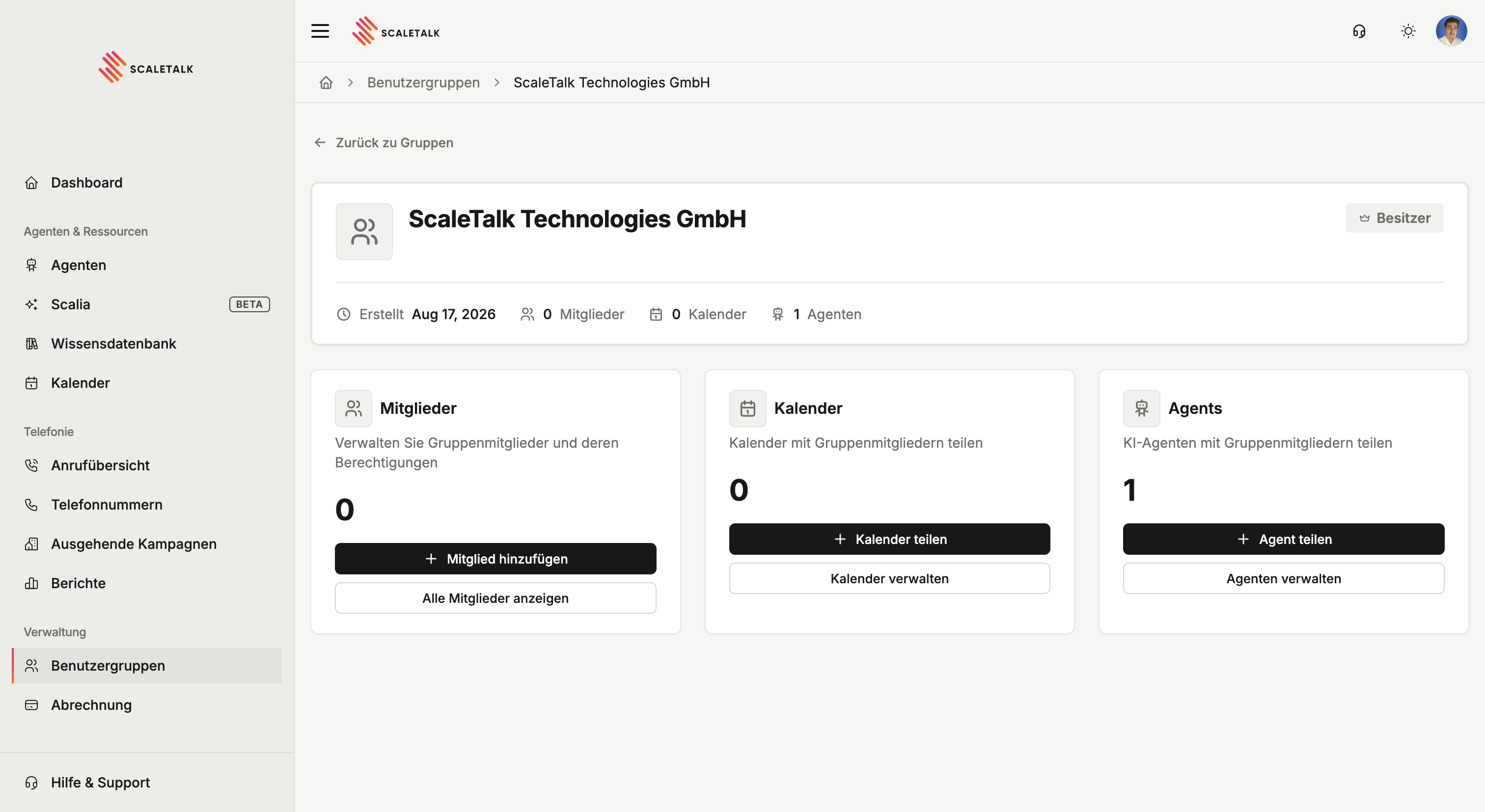
Oben stehen der Gruppenname, deine Rolle und die Eckdaten: Erstellungsdatum, Anzahl der Mitglieder, geteilten Kalender und geteilten Agenten.
Darunter liegen drei Karten, die jeweils dieselbe Struktur haben — eine Zahl, eine Schaltfläche zum Hinzufügen und eine zum Verwalten:
| Karte | Hinzufügen | Verwalten |
|---|---|---|
| Mitglieder | Mitglied hinzufügen | Alle Mitglieder anzeigen |
| Kalender | Kalender teilen | Kalender verwalten |
| Agents | Agent teilen | Agenten verwalten |
Mitglieder hinzufügen
- Auf der Mitglieder-Karte auf Mitglied hinzufügen klicken
- Die E-Mail-Adresse der Person eingeben
- Die DSGVO-Einwilligung bestätigen
- Auf Mitglied hinzufügen klicken — die Person ist damit in der Gruppe
ScaleTalk-Konto erforderlich
Du kannst nur Personen hinzufügen, die bereits einen ScaleTalk-Account haben. Die E-Mail-Adresse muss mit einem bestehenden Konto übereinstimmen.
Ressourcen teilen
- Kalender teilen: Einen deiner verbundenen Kalender auswählen und die Zugriffsebene festlegen — schreibgeschützt oder Vollzugriff.
- Agent teilen: Einen deiner Agenten auswählen und die Berechtigungen setzen — bearbeiten, löschen, Kennzahlen einsehen.
Bei jeder Freigabe wird eine DSGVO-Einwilligung abgefragt und protokolliert.
Geteilt heißt nicht kopiert
Ein geteilter Agent bleibt derselbe Agent. Ändert ein Gruppenmitglied mit Bearbeitungsrecht den Prompt, gilt die Änderung sofort für alle eingehenden Anrufe — es gibt keine getrennte Kopie.
Arbeitsbereich wechseln
Mitglieder einer Gruppe wechseln über das Profilmenü oben rechts und den Eintrag Arbeitsbereich wechseln in den Arbeitsbereich der Gruppe. Dort sehen sie die geteilten Agenten und Kalender und können sie im Rahmen ihrer Berechtigungen mitkonfigurieren.
Zurück geht es über denselben Weg — im Menü steht dann wieder Persönlich für deinen eigenen Bereich.
Rollen
| Rolle | Beschreibung |
|---|---|
| Besitzer | Hat die Gruppe erstellt. Kann Mitglieder hinzufügen/entfernen, Ressourcen teilen und die Gruppe löschen. |
| Mitglied | Wurde zur Gruppe eingeladen. Kann auf geteilte Ressourcen zugreifen, aber keine Mitglieder verwalten. |
Gruppe löschen oder verlassen
- Besitzer: Kann die Gruppe über das Drei-Punkte-Menü löschen. Damit werden alle Mitgliederzuordnungen und Freigaben entfernt.
- Mitglied: Kann die Gruppe über das Drei-Punkte-Menü verlassen und verliert damit den Zugriff auf alle geteilten Ressourcen.