Erste Schritte
Richte dein ScaleTalk-Konto ein und erstelle deinen ersten KI-Sprachagenten in wenigen Minuten.
Diese Anleitung führt dich durch die Einrichtung von ScaleTalk und deinen ersten KI-gestützten Telefonanruf.
Konto erstellen
Schritt 1: Registrierung
Besuche app.scaletalk.ai und klicke auf Registrieren. Du kannst komplett kostenlos und ohne Kreditkarte starten – du erhältst sofort 15 kostenlose Testminuten.
Du kannst ein Konto erstellen mit:
- E-Mail & Passwort - Gib deinen Namen, deine E-Mail-Adresse ein und erstelle ein sicheres Passwort
- Google - Schnellanmeldung mit deinem Google-Konto
- Microsoft - Schnellanmeldung mit deinem Microsoft-Konto
Schritt 2: E-Mail bestätigen
Nach der Registrierung per E-Mail erhältst du eine Bestätigungs-E-Mail. Klicke auf den Link, um dein Konto zu verifizieren.
Hinweis
Die E-Mail-Bestätigung ist nur bei der Anmeldung per E-Mail & Passwort erforderlich. Bei der Schnellanmeldung über Google oder Microsoft entfällt dieser Schritt.
Schritt 3: Dashboard aufrufen
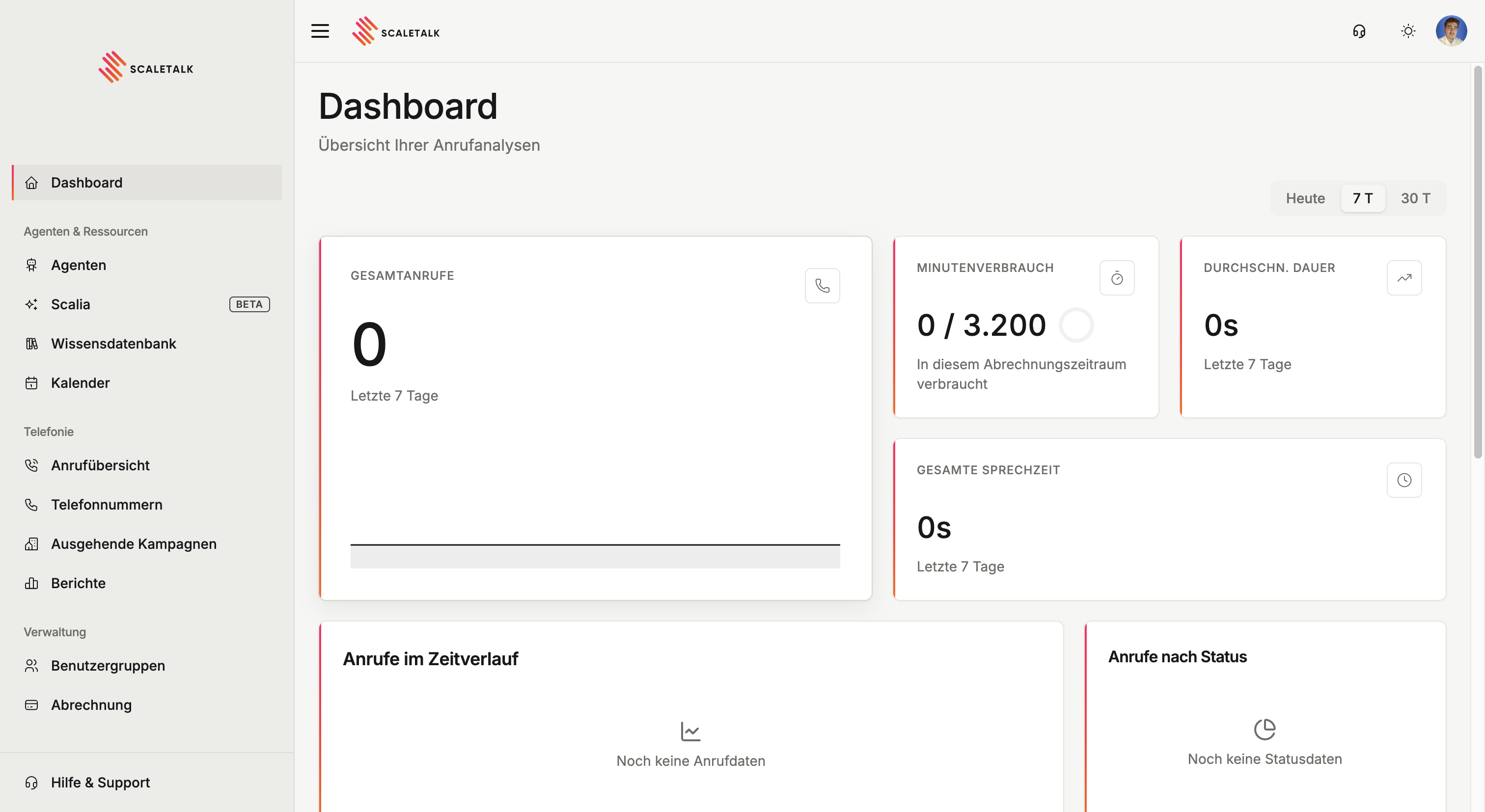
Nach der Verifizierung wirst du zu deinem Dashboard weitergeleitet. Hier hast du eine Übersicht über alle deine Anrufaktivitäten und kannst direkt mit dem Aufbau deiner Sprachagenten beginnen. Deine 15 kostenlosen Testminuten stehen dir sofort zur Verfügung.
Schnellstart: Ersten Agenten erstellen
Schritt 1: Neuen Agenten erstellen
Klicke in der Seitenleiste auf Agenten und dann auf Agent erstellen, um die Vorlagenauswahl zu öffnen.
Schritt 2: Vorlage auswählen
Es öffnet sich die Vorlagenauswahl. Ganz oben vergibst du den Namen des Agenten — den kannst du später jederzeit ändern.
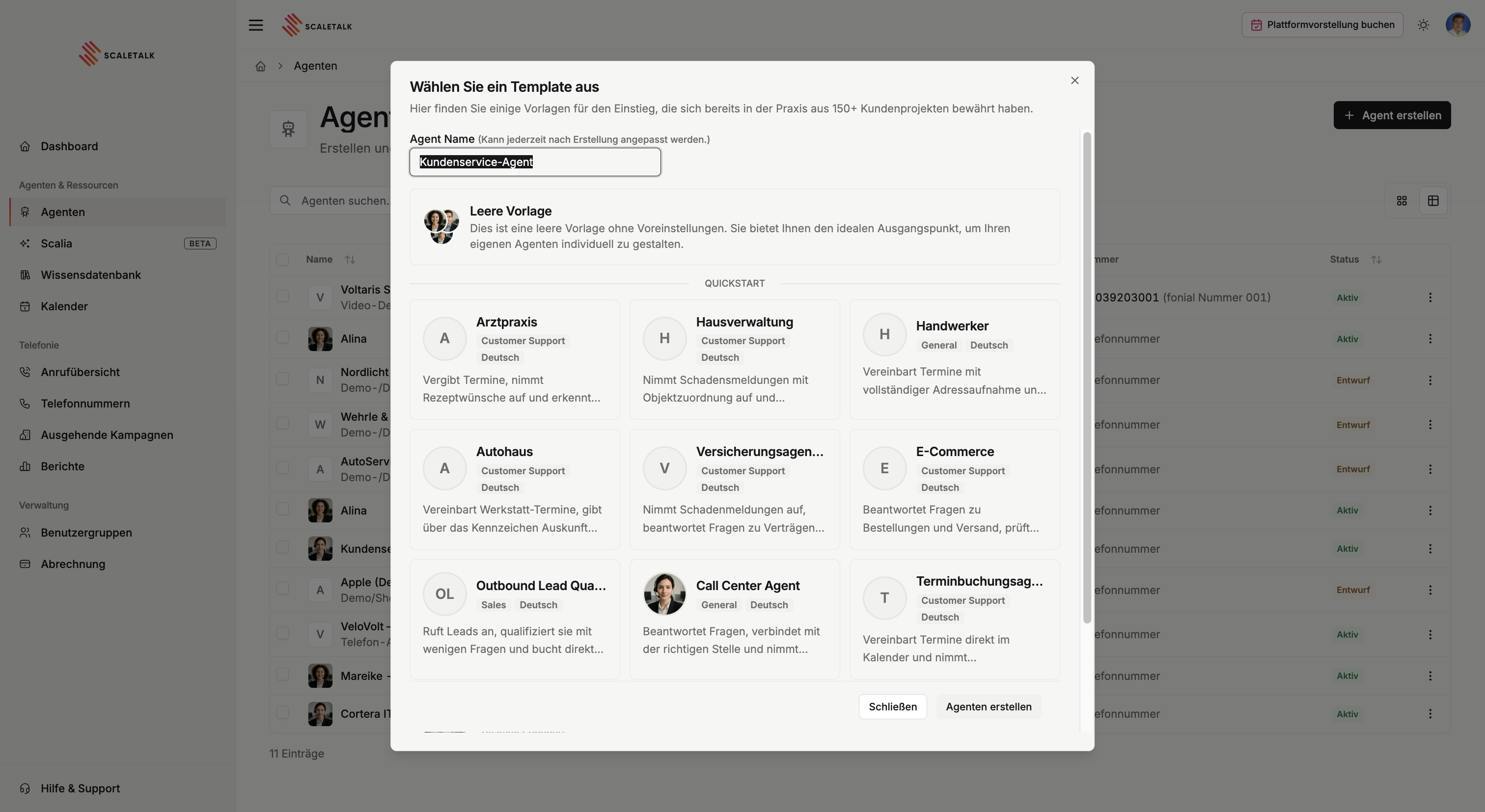
Leere Vorlage
Keine Voreinstellungen. Der richtige Startpunkt, wenn du den Agenten von Grund auf selbst bauen willst — oder wenn du einen bestehenden Prompt mitbringst.
Allgemeine Vorlagen
Diese drei passen in jede Branche, weil sie eine Aufgabe abbilden und keinen Fachbereich:
| Vorlage | Was der Agent tut |
|---|---|
| Call Center Agent | Beantwortet Fragen, verbindet mit der richtigen Stelle und nimmt Anliegen auf |
| Terminbuchungsagent | Vereinbart Termine direkt im Kalender und nimmt die nötigen Daten auf |
| FAQ Agent | Beantwortet Fragen aus der Wissensbasis und nimmt bei Lücken das Anliegen auf |
Dazu kommt Outbound Lead Qualification — das Gegenstück für ausgehende Kampagnen: Der Agent ruft Leads an, qualifiziert sie mit wenigen Fragen und bucht direkt einen Termin.
Branchenvorlagen
Sechs Vorlagen, die den typischen Gesprächsablauf einer Branche bereits mitbringen — inklusive der Daten, die dort erfahrungsgemäß aufgenommen werden müssen:
| Branche | Was der Agent tut |
|---|---|
| Arztpraxis | Vergibt Termine, nimmt Rezeptwünsche auf und erkennt Dringlichkeit |
| Hausverwaltung | Nimmt Schadensmeldungen mit Objektzuordnung auf |
| Handwerker | Vereinbart Termine mit vollständiger Adressaufnahme |
| Autohaus | Vereinbart Werkstatt-Termine und gibt über das Kennzeichen Auskunft |
| Versicherungsagentur | Nimmt Schadenmeldungen auf und beantwortet Fragen zu Verträgen |
| E-Commerce | Beantwortet Fragen zu Bestellungen und Versand |
Vorlage heißt Startpunkt, nicht Endzustand
Jede Vorlage bringt einen fertigen Prompt, passende Variablen und die sinnvollen Fähigkeiten mit. Anpassen musst du sie trotzdem — spätestens Firmenname, Öffnungszeiten und die eigenen Abläufe. Alles davon lässt sich nachträglich ändern.
Nach der Auswahl fragt dich ein Dialog die Platzhalter der Vorlage ab: Firmenname, Branche, Standort, Öffnungszeiten und was sonst dazugehört. Damit ist der Prompt bereits auf dein Unternehmen zugeschnitten.
Es geht auch ganz ohne Vorlage
Schritt 3: Agenten konfigurieren
Danach landest du im Agenten-Editor. Der ist in drei Phasen gegliedert, die du oben umschaltest:
| Phase | Wofür |
|---|---|
| Erstellen | Alles einrichten — Identität, Anweisungen, Kompetenzen, Abstimmung |
| Testen | Den Agenten im Browser anrufen, bevor er eine Nummer hat |
| Verbinden | Rufnummer zuweisen und live gehen |
Innerhalb von Erstellen liegen die Einstellungen in vier Gruppen:
| Gruppe | Enthält |
|---|---|
| Identität | Agent Set-Up (Name, Stimme, Sprache), Begrüßung, Öffnungszeiten |
| Anweisungen | Prompt, Anruferkontext, Variablenextraktion |
| Kompetenzen | Wissensbasis, Fähigkeiten, Nachbereitung |
| Abstimmung | Parameter, Spracherkennung, Aufzeichnung, Hintergrundgeräusche |
In dieser Reihenfolge vorgehen
Die Gruppen sind nicht zufällig sortiert. Erst muss der Agent wissen, wer er ist und was er sagen soll, bevor Kalender oder API-Anfragen überhaupt Sinn ergeben. Die Abstimmung kommt zuletzt — sie macht einen inhaltlich richtigen Agenten rund, aber sie repariert keinen falschen.
Nächste Schritte
Nachdem du deinen ersten Agenten erstellt hast, erkunde diese Anleitungen: