Telefonnummern
Kaufe, importiere und verwalte Telefonnummern für deine ScaleTalk Voice-Agenten.
Telefonnummern sind der Einstiegspunkt für deine Voice-KI-Agenten. Über die Telefonnummern-Seite verwaltest du alle Nummern, die mit deinem Konto verknüpft sind.
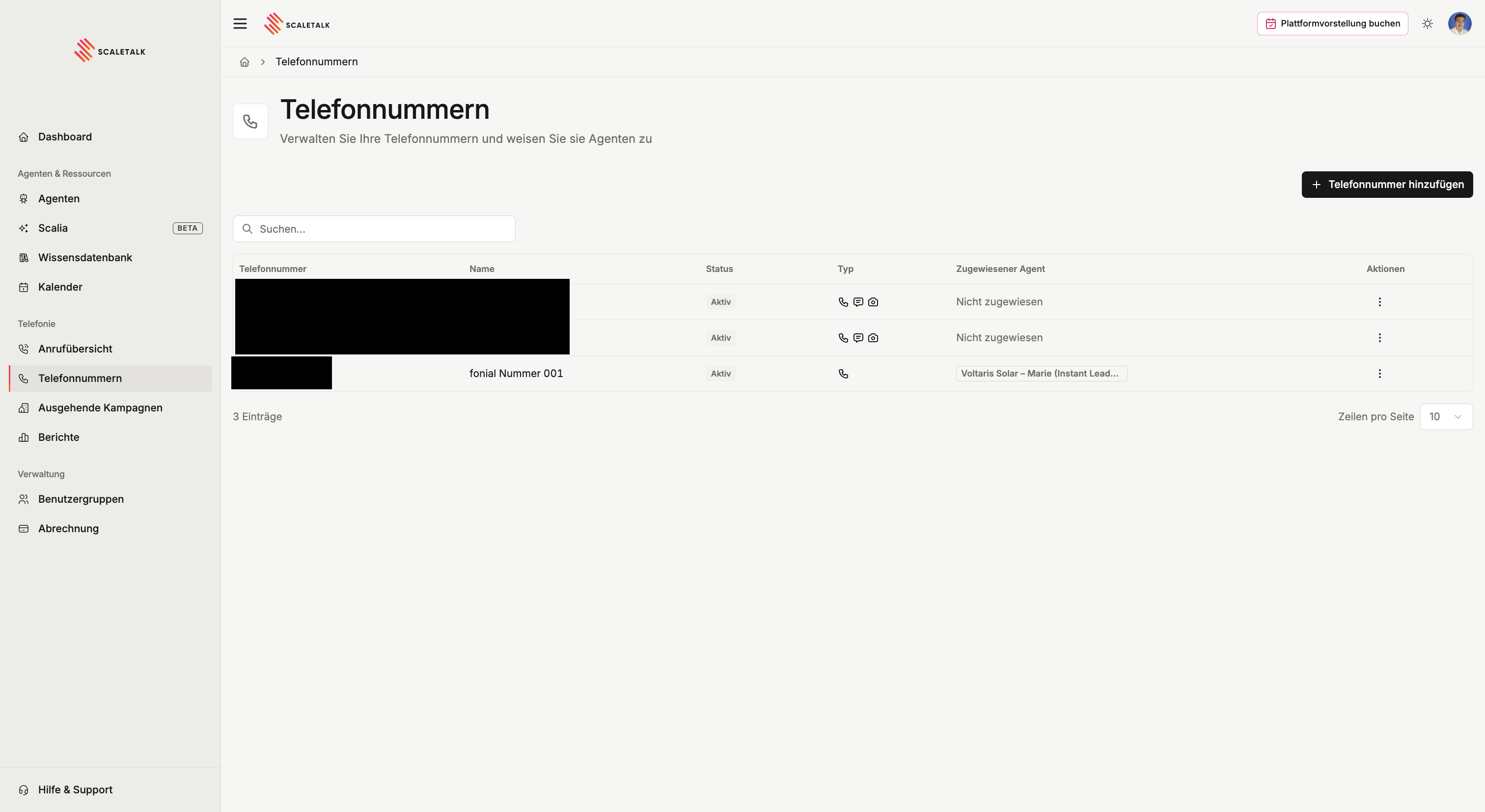
In der Übersicht siehst du auf einen Blick: Telefonnummer, Name, Status, Typ, Zugewiesener Assistent und mögliche Aktionen.
Eine Telefonnummer hinzufügen
Es gibt drei Möglichkeiten, eine Telefonnummer zu deinem Konto hinzuzufügen:
1. Telefonnummer kaufen (Sofortnummer) — Empfohlen
Einfachste Methode
Das ist der schnellste und unkomplizierteste Weg. Du kaufst eine Nummer bei ScaleTalk, weist sie einem Agenten zu und richtest bei deinem bestehenden Cloud-Telefonanbieter einfach eine Rufweiterleitung auf diese Nummer ein. Der Anrufer merkt davon nichts und sieht die ScaleTalk-Nummer nicht — so hast du maximale Kontrolle bei minimalem Aufwand.
So geht's:
- Klicke auf + Telefonnummer hinzufügen (oben rechts) oder auf Telefonnummer kaufen (in der Mitte, wenn du noch keine Nummer hast)
- Wähle Deutsche Nummer (+49 6203)
- Gib der Nummer einen Namen (dient nur zur internen Identifizierung, z. B. „Support-Leitung")
- Bestätige den Kauf — die Nummer erscheint sofort in deiner Übersicht
- Weise der Nummer einen Agenten zu
- Konfiguriere bei deinem bestehenden Telefonanbieter eine Rufweiterleitung auf die gekaufte ScaleTalk-Nummer
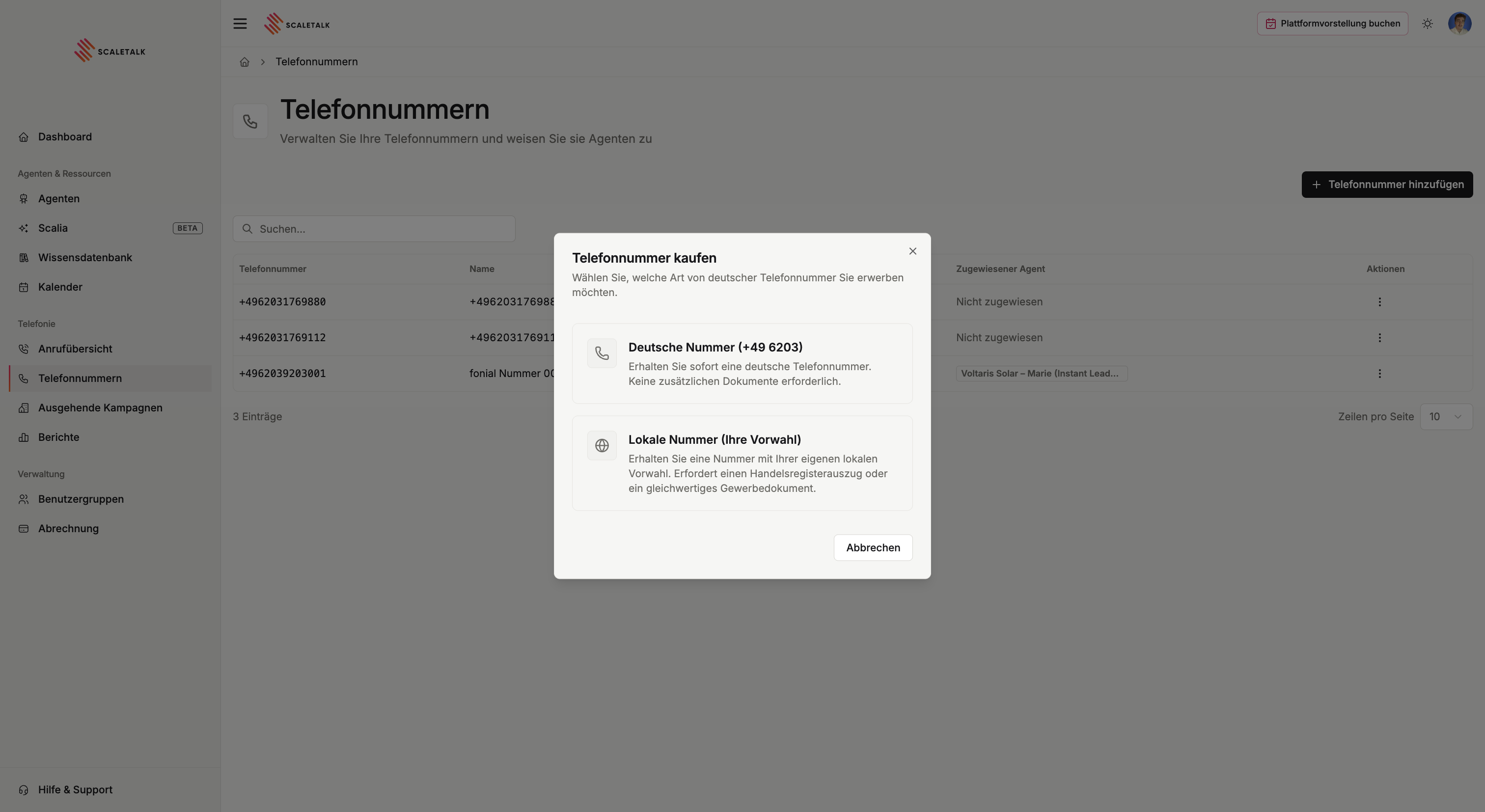
Die Kosten betragen 3 € pro Monat. Dir wird automatisch eine Nummer mit der Vorwahl +49 6203 zugewiesen.
Zahlungsmethode erforderlich
Um eine Nummer zu kaufen, musst du vorher eine Zahlungsmethode hinterlegen. Sobald eine Karte oder SEPA-Lastschrift hinterlegt ist, kannst du direkt eine Nummer kaufen.
2. Lokale Nummer mit eigener Vorwahl (Gewerbenachweis)
Wenn du eine Nummer aus deinem eigenen Bezirk mit lokaler Vorwahl haben möchtest (z. B. +49 621 für Mannheim), ist ein Gewerbenachweis erforderlich.
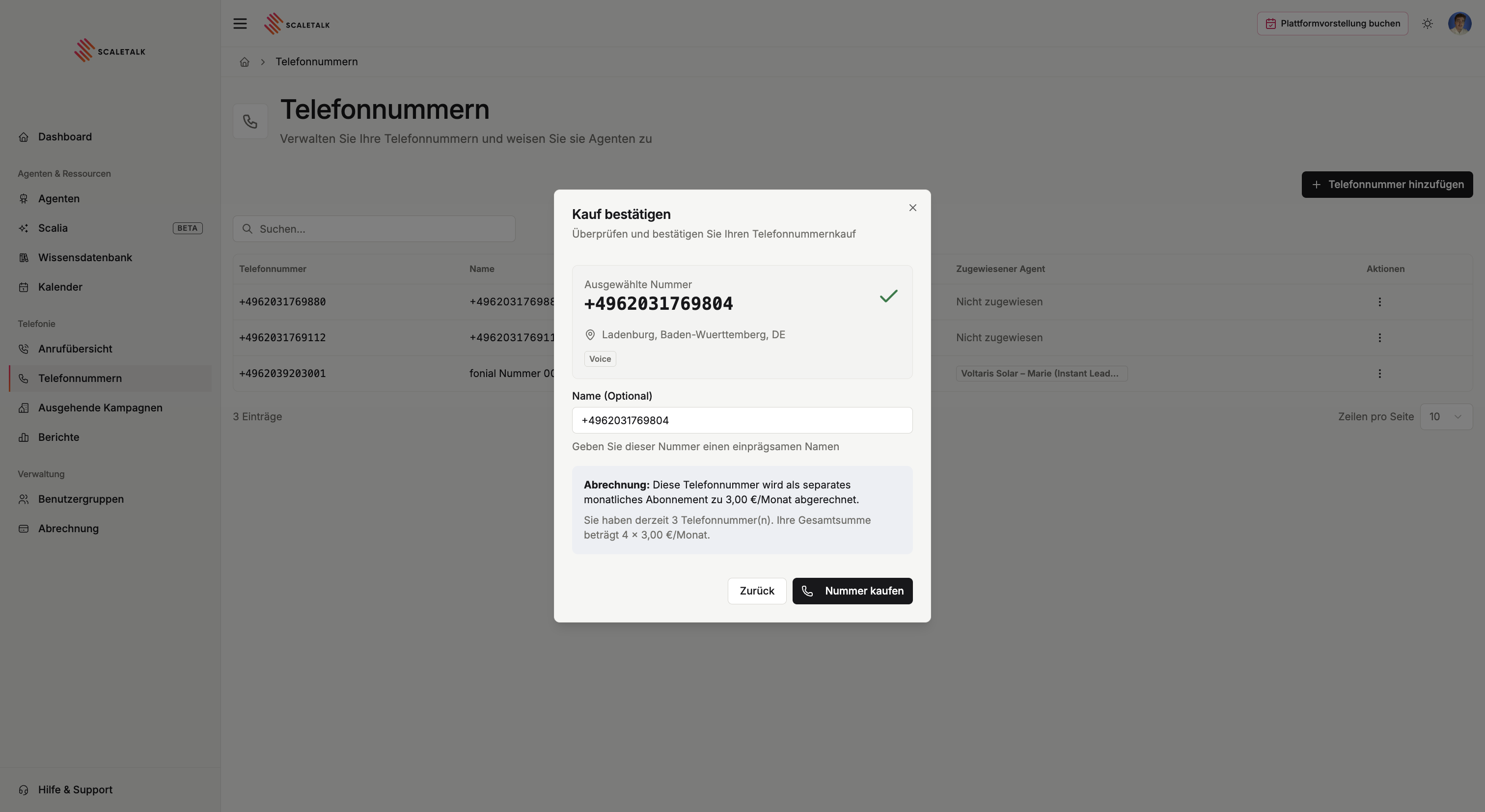
So geht's:
- Klicke auf + Telefonnummer hinzufügen
- Wähle Lokale Nummer (Ihre Vorwahl)
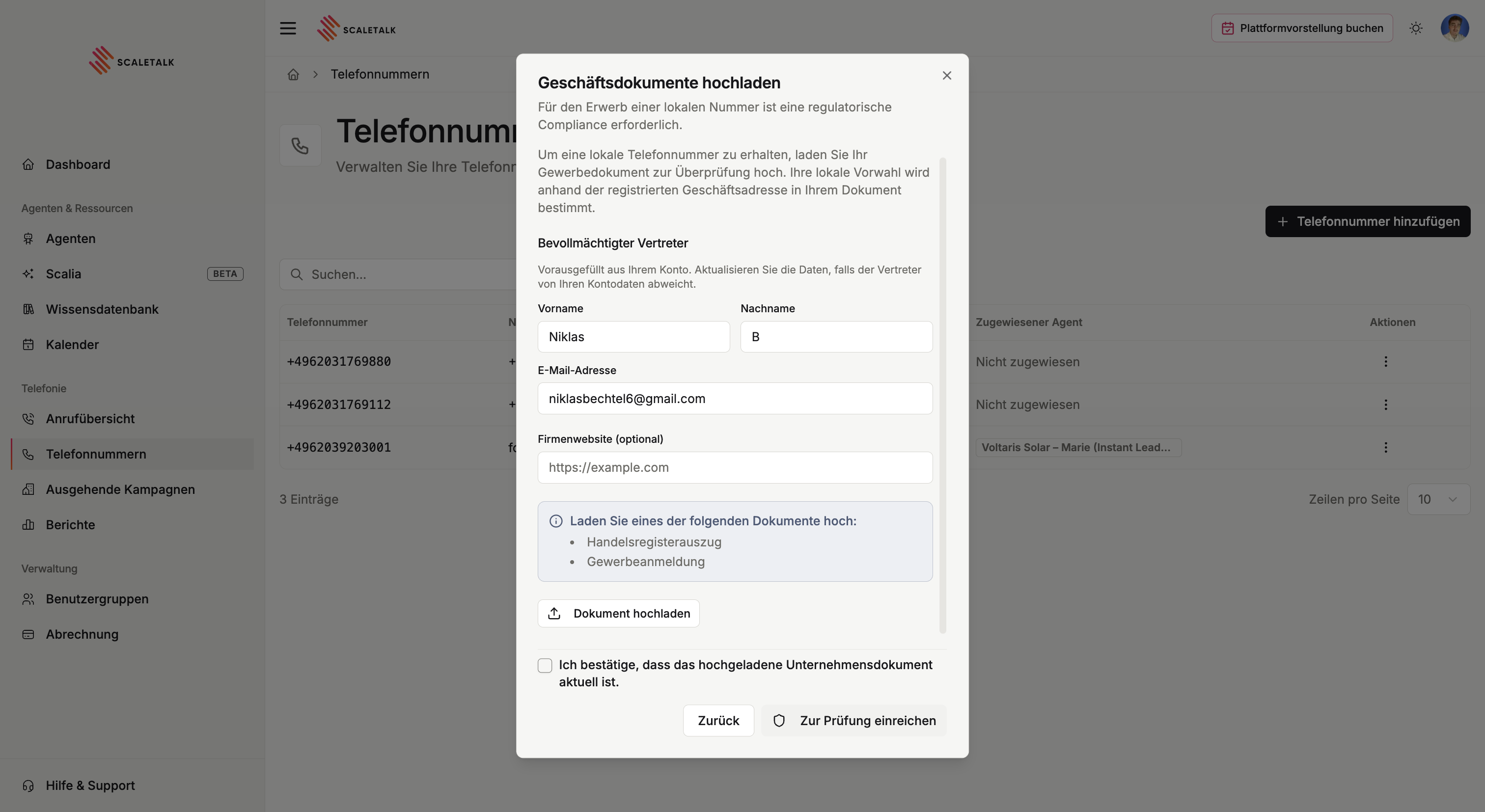
- Lade eines der folgenden Dokumente hoch:
- Handelsregisterauszug
- Gewerbeanmeldung
- Bestätige deine Angaben und klicke auf Zur Prüfung einreichen
Bearbeitungszeit
Die Prüfung dauert in der Regel 1–3 Werktage (maximal eine Woche). Wenn alles passt, wird dir automatisch eine Nummer aus deinem Bezirk zugewiesen. Du erhältst eine Benachrichtigung, sobald die Nummer bereit ist.
3. Bestehende Nummer importieren
Du hast bereits Telefonnummern bei einem Anbieter? Dann kannst du sie über eine Integration mit ScaleTalk verbinden.
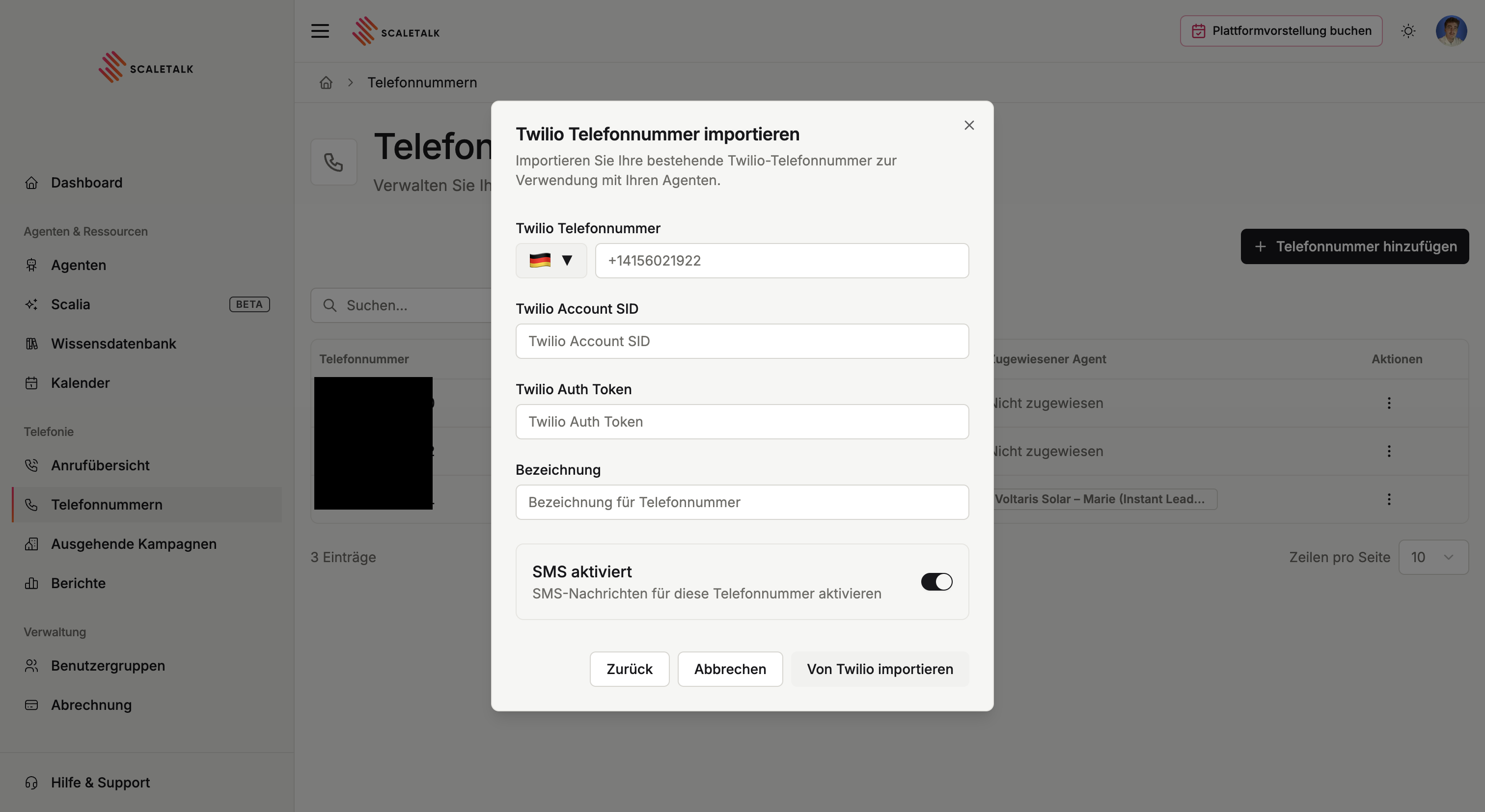
Twilio-Import
ScaleTalk bietet eine Standard-Integration mit Twilio, dem weltweit größten Cloud-Kommunikationsanbieter.
So geht's:
- Klicke oben rechts auf + Telefonnummer hinzufügen
- Wähle SIP-Nummer importieren
- Wähle Twilio als Anbieter
- Gib folgende Daten ein:
| Feld | Beschreibung |
|---|---|
| Twilio Telefonnummer | Deine Nummer im E.164-Format (z. B. +14156021922) |
| Twilio Account SID | Kopiere die Account SID aus deinem Twilio-Dashboard |
| Twilio Auth Token | Kopiere das Auth Token aus deinem Twilio-Dashboard |
| Bezeichnung | (Optional) Ein Name zur internen Identifizierung |
- Klicke auf Von Twilio Importieren
SIP-Trunking (BYO – Bring Your Own)
Alternativ kannst du eine Nummer von jedem beliebigen SIP-Anbieter importieren.
So geht's:
- Klicke auf + Telefonnummer hinzufügen → SIP-Nummer importieren
- Wähle BYO SIP Trunk Nummer
- Gib deine Telefonnummer im E.164-Format ein (z. B.
+4912345678900) - Optional: Vergib eine Bezeichnung
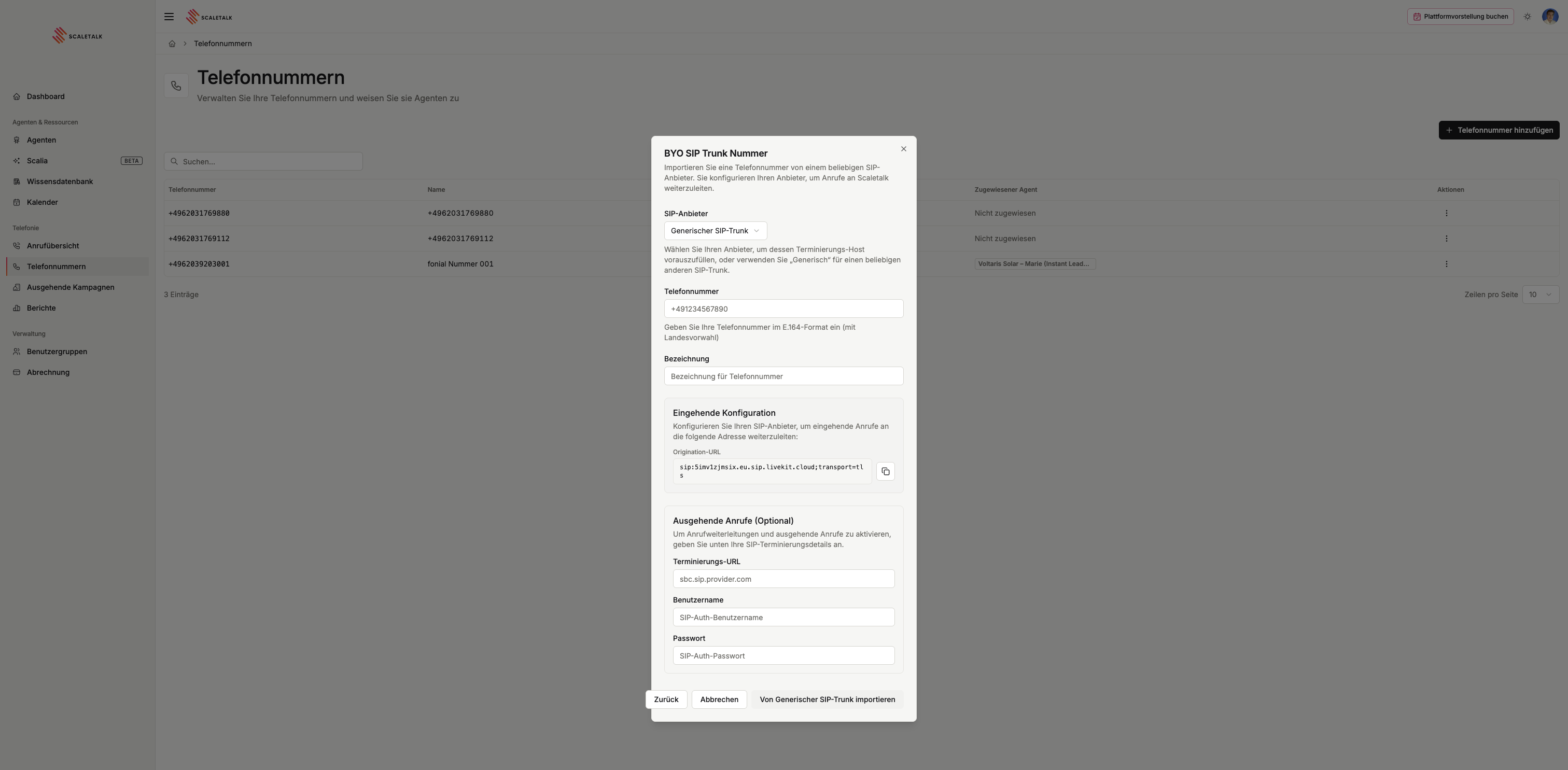
Eingehende Anrufe (Inbound): Für eingehende Anrufe musst du bei deinem SIP-Anbieter die angezeigte Origination-URL hinterlegen:
sip:5imv1zjmsix.eu.sip.livekit.cloudDein Anbieter leitet dann alle Anrufe an diese Adresse weiter, und ScaleTalk übernimmt.
Ausgehende Anrufe (Outbound): Für ausgehende Anrufe werden zusätzlich die Terminierungs-URL, Benutzername und Passwort deines SIP-Anbieters benötigt. Diese Funktion ist derzeit noch nicht für alle Nutzer relevant.
Agenten zuweisen
Nachdem du eine Nummer hinzugefügt hast, kannst du ihr einen Agenten zuweisen. Erst dann werden eingehende Anrufe von deinem KI-Agenten beantwortet.
- Gehe zu Telefonnummern
- Klicke bei der gewünschten Nummer auf das Drei-Punkte-Menü unter Aktionen
- Wähle einen Agenten aus dem Dropdown
- Speichere die Änderungen
Tipp
Du kannst die Agentenzuweisung jederzeit ändern oder entfernen. Eine Nummer ohne zugewiesenen Agenten nimmt keine Anrufe entgegen.
Best Practices
- Rufweiterleitung nutzen: Die einfachste Einrichtung ist, eine ScaleTalk-Nummer zu kaufen und bei deinem bestehenden Telefonanbieter eine Rufweiterleitung einzurichten. Der Anrufer sieht nur deine bisherige Nummer — die ScaleTalk-Nummer bleibt unsichtbar.
- Aussagekräftige Namen verwenden: Benenne deine Nummern eindeutig (z. B. „Kundensupport", „Vertriebshotline Berlin"), damit du in der Übersicht sofort erkennst, welche Nummer wofür gedacht ist.
- Vor dem Livebetrieb testen: Rufe die Nummer an und überprüfe, ob der richtige Agent antwortet und die Audioqualität stimmt.