Zahlungen & Abrechnung
Abonnement wählen, Verbrauch im Blick behalten, Zahlungsmethode und Auto-Aufladung einrichten.
Unter Abrechnung in der Seitenleiste liegt die Seite Zahlungen. Dort verwaltest du deinen Tarif, siehst deinen Minutenverbrauch, hinterlegst eine Zahlungsmethode und richtest die automatische Aufladung ein.
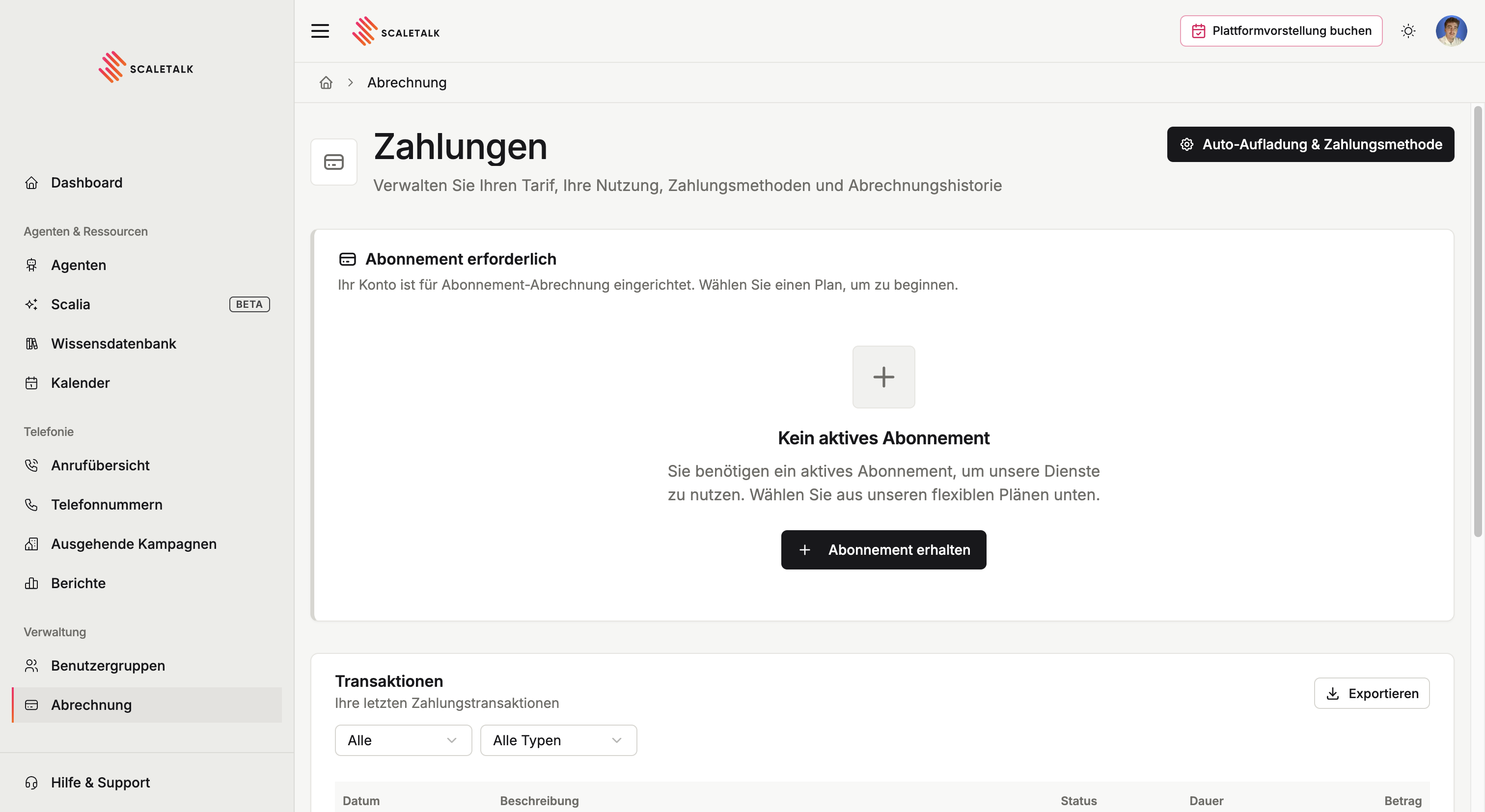
Ohne Abonnement steht dort Kein aktives Abonnement. Über Abonnement erhalten öffnest du die Planauswahl.
Abonnement-Pläne
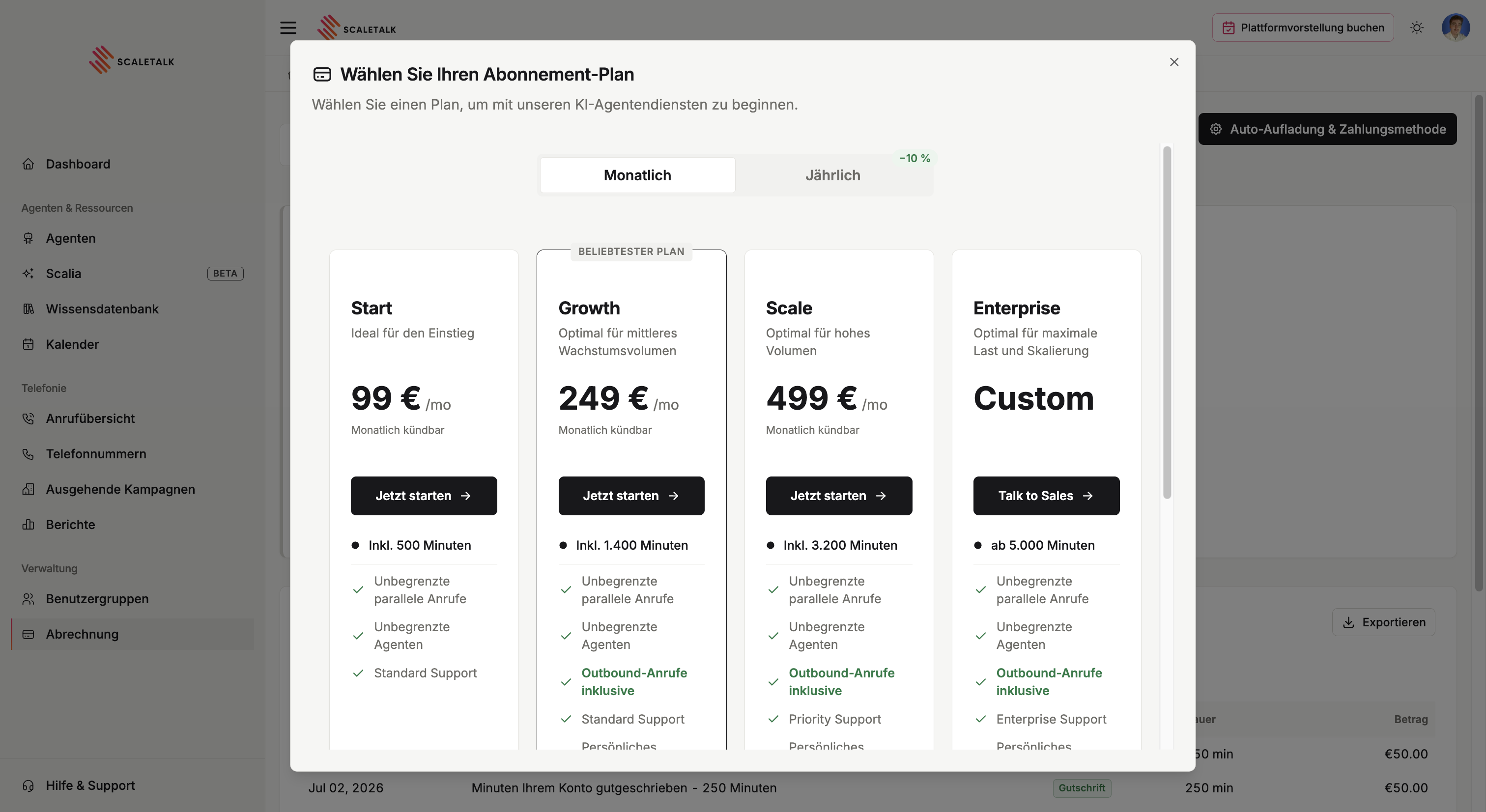
Vier Pläne, alle monatlich kündbar:
| Plan | Preis | Enthaltene Minuten | Geeignet für |
|---|---|---|---|
| Start | 99 €/Monat | 500 Minuten | Der Einstieg |
| Growth | 249 €/Monat | 1.400 Minuten | Mittleres Wachstumsvolumen |
| Scale | 499 €/Monat | 3.200 Minuten | Hohes Volumen |
| Enterprise | individuell | ab 5.000 Minuten | Maximale Last und Skalierung |
Growth ist als beliebtester Plan markiert.
Was in jedem Plan steckt
Zwei Dinge sind in allen Plänen enthalten und werden oft für Aufpreisfunktionen gehalten:
- Unbegrenzte parallele Anrufe — dein Agent kann beliebig viele Gespräche gleichzeitig führen. Es gibt keine Leitungsbegrenzung, an der Anrufer hängen bleiben.
- Unbegrenzte Agenten — du zahlst für Gesprächsminuten, nicht für die Anzahl deiner Agenten. Einen eigenen Agenten je Standort, Abteilung oder Anwendungsfall anzulegen kostet nichts extra.
Unterschiede gibt es bei zwei Punkten:
| Start | Growth | Scale | Enterprise | |
|---|---|---|---|---|
| Ausgehende Anrufe | — | inklusive | inklusive | inklusive |
| Support | Standard | Standard | Priority | Enterprise |
Ausgehende Kampagnen brauchen mindestens Growth
Im Start-Plan zeigt die Kampagnenseite statt der Kampagnen einen Hinweis auf die Pläne. Wenn du Leads automatisiert anrufen lassen willst, ist Growth die Untergrenze.
Jährlich statt monatlich
Im Auswahldialog schaltest du oben zwischen Monatlich und Jährlich um. Das Jahresabo kostet 10 % weniger und wird einmalig für das ganze Jahr abgerechnet. Den genauen Jahresbetrag zeigt der Dialog beim Umschalten an.
Enterprise
Brauchst du mehr als 5.000 Minuten oder eigene Konditionen, führt der Weg über Talk to Sales statt über eine Selbstbuchung.
Jetzt beraten lassen
Termin vereinbaren → — Sprich mit unserem Team über individuelle Preise, höhere Minutenkontingente und dedizierte Betreuung.
Automatische Verlängerung
Alle Abonnements verlängern sich automatisch und werden über Stripe abgerechnet. Du kannst jederzeit kündigen, das Abonnement läuft dann bis zum Ende des aktuellen Abrechnungszeitraums weiter.
Aktives Abonnement
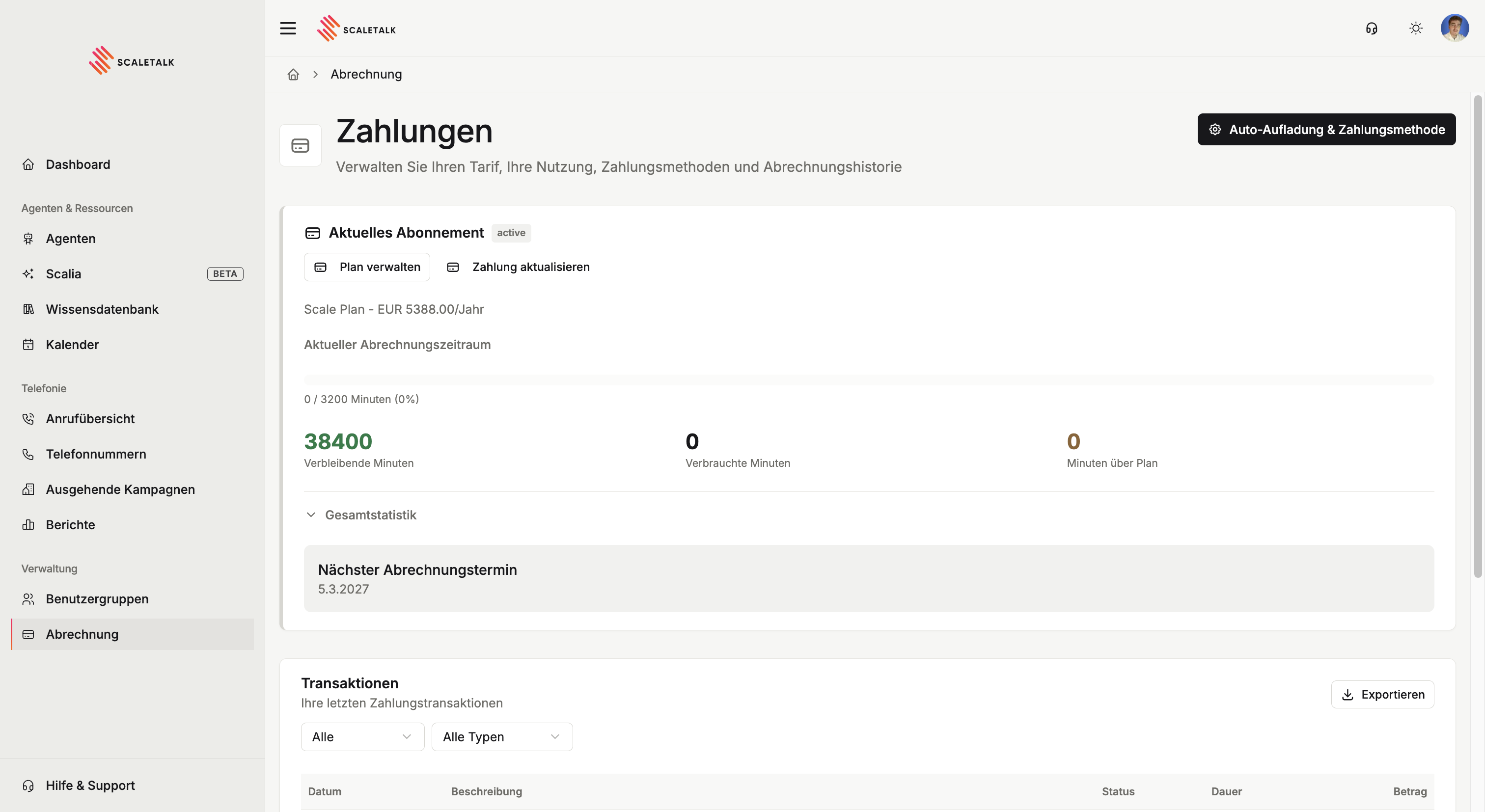
Mit laufendem Abo zeigt die Seite oben Aktuelles Abonnement samt Status, den Plannamen mit Preis und den Verbrauch im laufenden Abrechnungszeitraum.
| Angabe | Bedeutung |
|---|---|
| Verbleibende Minuten | Was insgesamt noch auf dem Konto liegt |
| Verbrauchte Minuten | Was im laufenden Abrechnungszeitraum verbraucht wurde |
| Minuten über Plan | Verbrauch oberhalb des Kontingents — die werden zusätzlich berechnet |
| Nächster Abrechnungstermin | Wann der nächste Betrag fällig wird |
Der Fortschrittsbalken darüber zeigt den Verbrauch gegen das Kontingent des Zeitraums. Unter Gesamtstatistik klappst du die Zahlen über alle Zeiträume hinweg auf.
Zwei Schaltflächen führen weiter: Plan verwalten wechselt oder kündigt das Abonnement, Zahlung aktualisieren ändert die hinterlegte Zahlungsmethode.
Verbleibende und verbrauchte Minuten sind nicht dasselbe Konto
Bei einem Jahresabo steht das Kontingent für das ganze Jahr auf dem Konto, der Fortschrittsbalken zeigt aber den laufenden Abrechnungszeitraum. Deshalb können dort 38.400 verbleibende Minuten stehen, während der Balken bei 3.200 endet.
Transaktionen
Der Bereich Transaktionen listet jede Bewegung auf deinem Minutenkonto, mit Datum, Beschreibung, Status, Dauer und Betrag. Eine Aufladung erscheint hier zum Beispiel als Gutschrift über 250 Minuten.
Über die beiden Auswahlfelder filterst du nach Status und Typ, über Exportieren lädst du die Liste herunter.
Rechnungen
Getrennt davon steht der Bereich Rechnungen mit deinen Stripe-Belegen: Datum, Rechnungsnummer, Beschreibung, Status und Betrag.
Pro Zeile stehen zwei Aktionen zur Verfügung, Anzeigen öffnet die Rechnung bei Stripe, PDF herunterladen speichert den Beleg lokal.
Transaktionen oder Rechnungen
Die beiden Listen beantworten unterschiedliche Fragen. Transaktionen zeigen, wie sich dein Minutenkontingent entwickelt hat. Rechnungen sind die buchhalterischen Belege für deine Ablage. Für die Steuerberatung brauchst du die PDFs aus dem Bereich Rechnungen.
Zahlungsmethode und Auto-Aufladung
Beides liegt hinter der Schaltfläche Auto-Aufladung & Zahlungsmethode oben rechts auf der Zahlungsseite.
Zahlungsmethode
ScaleTalk nutzt Stripe als Zahlungsanbieter. Hinterlegen kannst du:
- Kreditkarte oder Debitkarte — Visa, Mastercard und weitere
- SEPA-Lastschrift — direkte Abbuchung vom Bankkonto
Ohne Zahlungsmethode geht nichts
Du brauchst eine hinterlegte Zahlungsmethode, um ein Abonnement abzuschließen oder eine Telefonnummer zu kaufen.
Auto-Aufladung
Die Auto-Aufladung verhindert, dass mitten im Betrieb die Minuten ausgehen. Ist das Kontingent aufgebraucht, werden automatisch 250 Minuten für 50 € nachgebucht.
- Zahlungsmethode hinterlegen
- Auto-Aufladung & Zahlungsmethode öffnen
- Den Schalter für die automatische Aufladung aktivieren
- Einstellungen speichern
| Einstellung | Wert |
|---|---|
| Minuten pro Aufladung | 250 Minuten |
| Kosten pro Aufladung | 50,00 EUR |
| Auslöser | Automatisch, sobald das Kontingent aufgebraucht ist |
Besonders wichtig bei Kampagnen
Eine ausgehende Kampagne pausiert automatisch, sobald das Guthaben leer ist — mitten in der Liste. Mit aktiver Auto-Aufladung läuft sie durch.