Scalia
Der KI-Agent-Builder, der dir Fragen stellt und daraus einen fertigen Agenten baut.
Scalia ist der KI-Agent-Builder von ScaleTalk. Statt einen Prompt auf einem leeren Blatt zu schreiben, füllst du einen Fragebogen aus — und bekommst einen vollständig konfigurierten Agenten mit Prompt, Stimme, Wissensdatenbank, Variablen und Fähigkeiten.
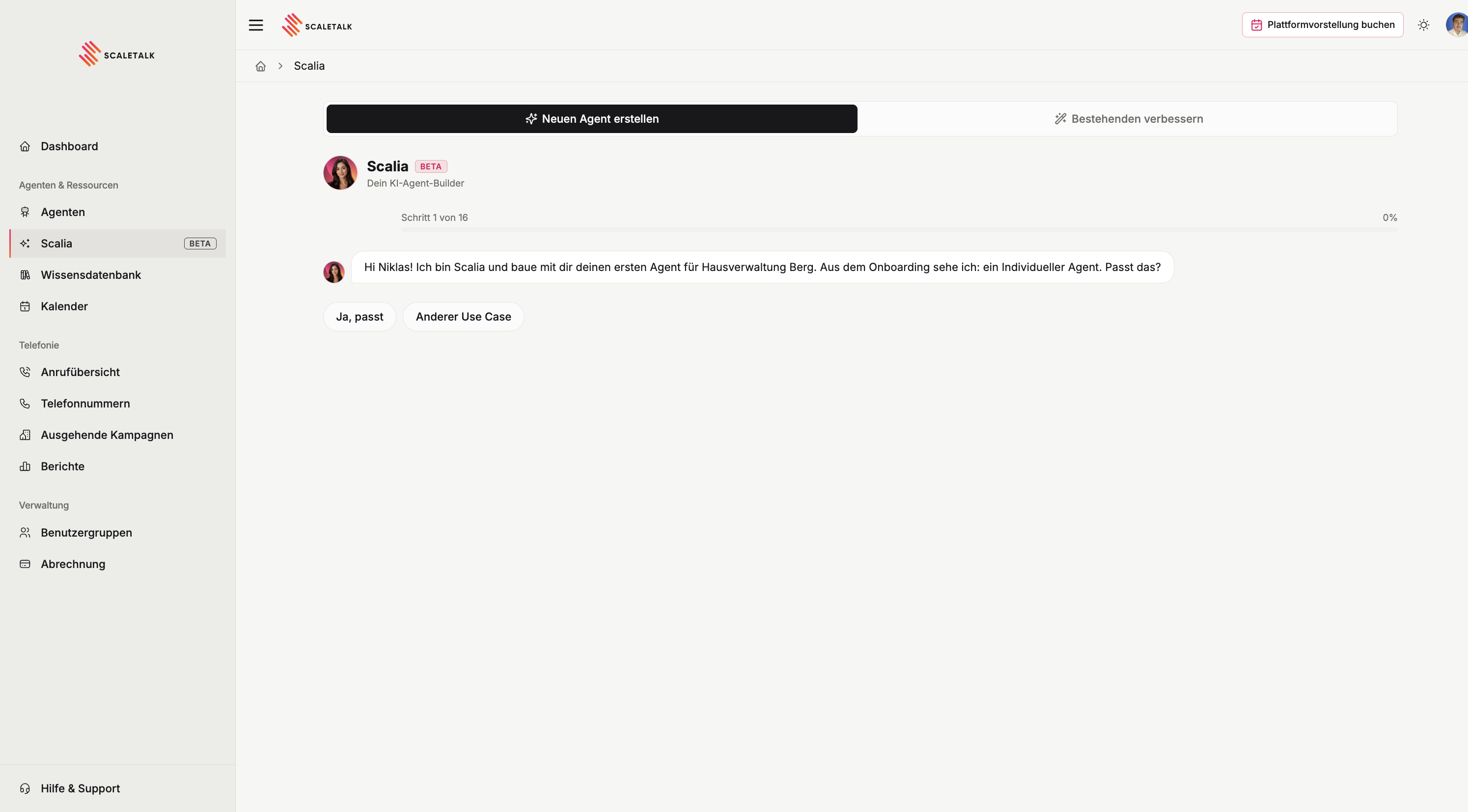
Beta
Scalia ist als Beta gekennzeichnet. Die Ergebnisse sind bereits produktionstauglich, das Frageset entwickeln wir aber weiter. Prüfe den erzeugten Agenten wie jeden anderen im Reiter Testen, bevor du ihn live schaltest.
Zwei Modi
| Modus | Wofür |
|---|---|
| Neuen Agent erstellen | Von null zu einem fertigen Agenten, geführt durch einen Fragebogen |
| Bestehenden verbessern | Einen laufenden Agenten anhand echter Anrufe nachschärfen |
Der zweite Modus ist auch direkt aus der Agentenliste erreichbar, über Mit Scalia verbessern auf jeder Agentenkarte.
Einen neuen Agenten bauen
Scalia beginnt mit dem, was es über dein Konto schon weiß — etwa aus dem Onboarding — und lässt dich bestätigen oder korrigieren. Danach arbeitest du dich durch die Fragen. Jede lässt sich tippen oder diktieren.
Typische Anliegen
Die wichtigste Frage des ganzen Fragebogens. Zähl auf, weswegen bei euch angerufen wird:
Mietanfragen, allgemeine Fragen zur Verfügbarkeit von Wohnungen,
Schadensmeldungen, Besichtigungstermine und sonstige Anliegen
Scalia liest daraus mit, welche Fähigkeiten du überhaupt brauchst. Wer Besichtigungstermine nennt, bekommt später die Kalenderfrage; wer nichts Terminartiges nennt, überspringt sie. Je konkreter hier, desto weniger musst du später nacharbeiten.
Wissensdatenbank
Auf Wunsch lädst du direkt ein PDF, Word- oder Textdokument hoch. Es landet als Wissensdatenbank beim fertigen Agenten.
Tonalität
Wie der Agent rüberkommen soll — etwa menschlich und warm. Du kannst frei ergänzen: „freundlich, empathisch und professionell".
Ablauf und Kontaktdaten
Hier beschreibst du im Detail, wie der Agent arbeiten soll und welche Kontaktdaten er aufnehmen muss: Name, E-Mail, Telefonnummer, optional Adresse oder weitere Angaben je nach Anliegen. Daraus entstehen später die Variablen.
Weiterleitung, Termine, API
Je nach deinen Anliegen fragt Scalia nach:
- Weiterleitung — warm oder kalt, oder gar keine
- Terminbuchung — inklusive direkter Kalenderanbindung
- API-Anfrage — ein Entwurf für die Anbindung an ein externes System
Alles davon ist überspringbar und lässt sich später im Editor nachrüsten.
Aussprache, Stimme, Einstieg
Optional ein Aussprache-Wörterbuch für firmeninterne Begriffe, dann die Stimme — Scalia bietet die gängigsten zur Auswahl — und ein vorkonfigurierter Gesprächseinstieg, den du übernehmen oder umschreiben kannst. Zuletzt die E-Mail-Adresse, an die die Anrufzusammenfassung gehen soll.
Gesprächsleitfaden
Hast du einen fertigen Entscheidungsbaum oder Gesprächsleitfaden, lade ihn hier hoch — Scalia richtet sich dann danach. Wenn nicht: überspringen.
Zum Schluss auf Agent erstellen. Die Generierung dauert einen Moment.
Die Vorschau
Danach siehst du den fertigen Agenten samt erzeugtem Prompt. Über System-Prompt ansehen klappst du ihn vollständig auf.
Was du in der Vorschau siehst, wird genau so gespeichert
Beim Speichern wird nichts neu generiert — der Prompt aus der Vorschau wandert unverändert in den Agenten. Was dir hier missfällt, korrigierst du also entweder direkt hier oder anschließend im Editor.
Mit Im Dashboard speichern wird der Agent angelegt. Ab da ist es ein ganz normaler Agent: Wissensdatenbank hochgeladen, Prompt geschrieben, Variablen definiert, Begrüßung gesetzt. Du kannst sofort auf Agent testen gehen.
Antworte in ganzen Sätzen
Je konkreter deine Antworten, desto besser der erzeugte Prompt. „Kunden fragen nach Reparaturterminen, Ersatzteilen und dem Status offener Aufträge" führt zu einem deutlich brauchbareren Agenten als „Support".
Einen bestehenden Agenten verbessern
Das ist der unterschätzte Teil von Scalia — und der, den du regelmäßig nutzen solltest.
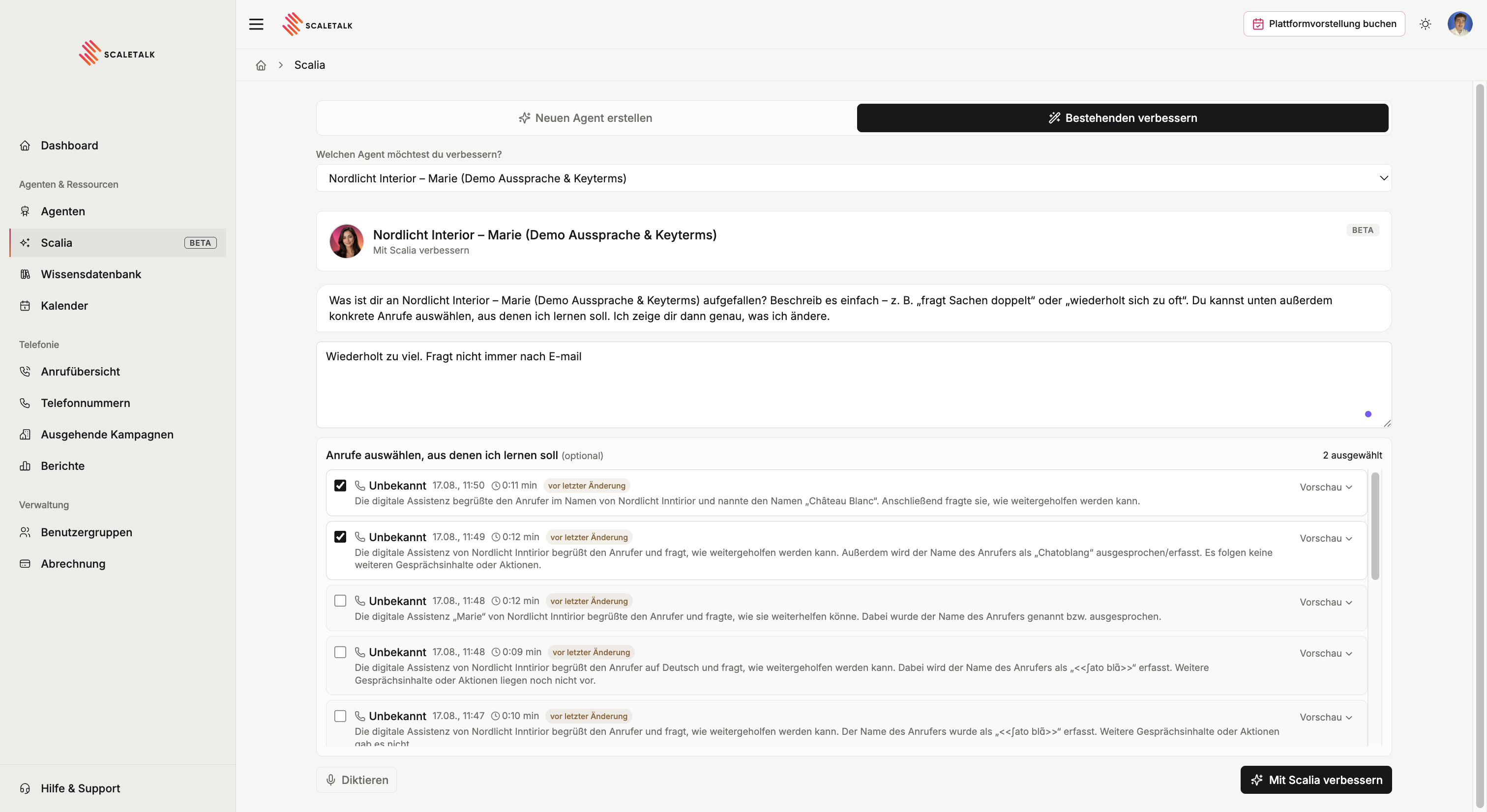
Agent auswählen
Oben wählst du, welchen Agenten du verbessern willst.
Sagen, was dich stört
Frei formuliert, getippt oder diktiert. Konkret ist besser als allgemein:
Bei der Terminbuchung wird nicht immer zwingend nach dem Namen gefragt.
Sachen werden zu oft wiederholt.
Zu wenig Menschlichkeit — es fehlen Bestätigungsfloskeln wie "mhm" oder "verstehe".
Transkripte auswählen
Der entscheidende Schritt: Du wählst echte Anrufe aus, an denen sich Scalia orientieren soll. Damit arbeitet die Verbesserung nicht an deiner Erinnerung an das Problem, sondern am tatsächlichen Gesprächsverlauf.
Mit Scalia verbessern
Scalia überarbeitet den Prompt und zeigt dir das Ergebnis zweifach: oben in klaren Worten, was geändert wurde, darunter der Prompt als Vergleich — rot durchgestrichen, was entfällt, grün, was hinzukommt.
Änderung übernehmen
Passt es, übernimmst du die Änderung und der neue Prompt steht im Agenten.
Der beste Zeitpunkt dafür ist nicht direkt nach dem Anlegen, sondern nachdem die ersten echten Anrufe gelaufen sind. Dann weißt du aus der Anrufübersicht, woran der Agent tatsächlich scheitert.
Scalia oder selbst schreiben
Beides führt zum selben Ergebnis, ein Agent ist ein Agent. Der Unterschied liegt im Startpunkt:
- Scalia, wenn du den Anwendungsfall gut beschreiben kannst, aber nicht weißt, wie ein guter Prompt strukturiert ist.
- Selbst schreiben, wenn du bereits einen erprobten Prompt hast oder einen bestehenden Agenten nachbaust.
Nach dem Anlegen ist ein Scalia-Agent ein ganz normaler Agent. Du kannst jede Einstellung im Editor von Hand überschreiben — und die Prompting-Anleitung hilft dir dabei, gezielt nachzuschärfen.
Nicht in jedem Konto sichtbar
In Partner-Konten steht Scalia nur den Inhaberinnen und Inhabern zur Verfügung, nicht allen Nutzern. Fehlt der Eintrag in deiner Seitenleiste, liegt es daran.