Dashboard
Die Startseite nach der Anmeldung, und wie die Plattform aufgebaut ist.
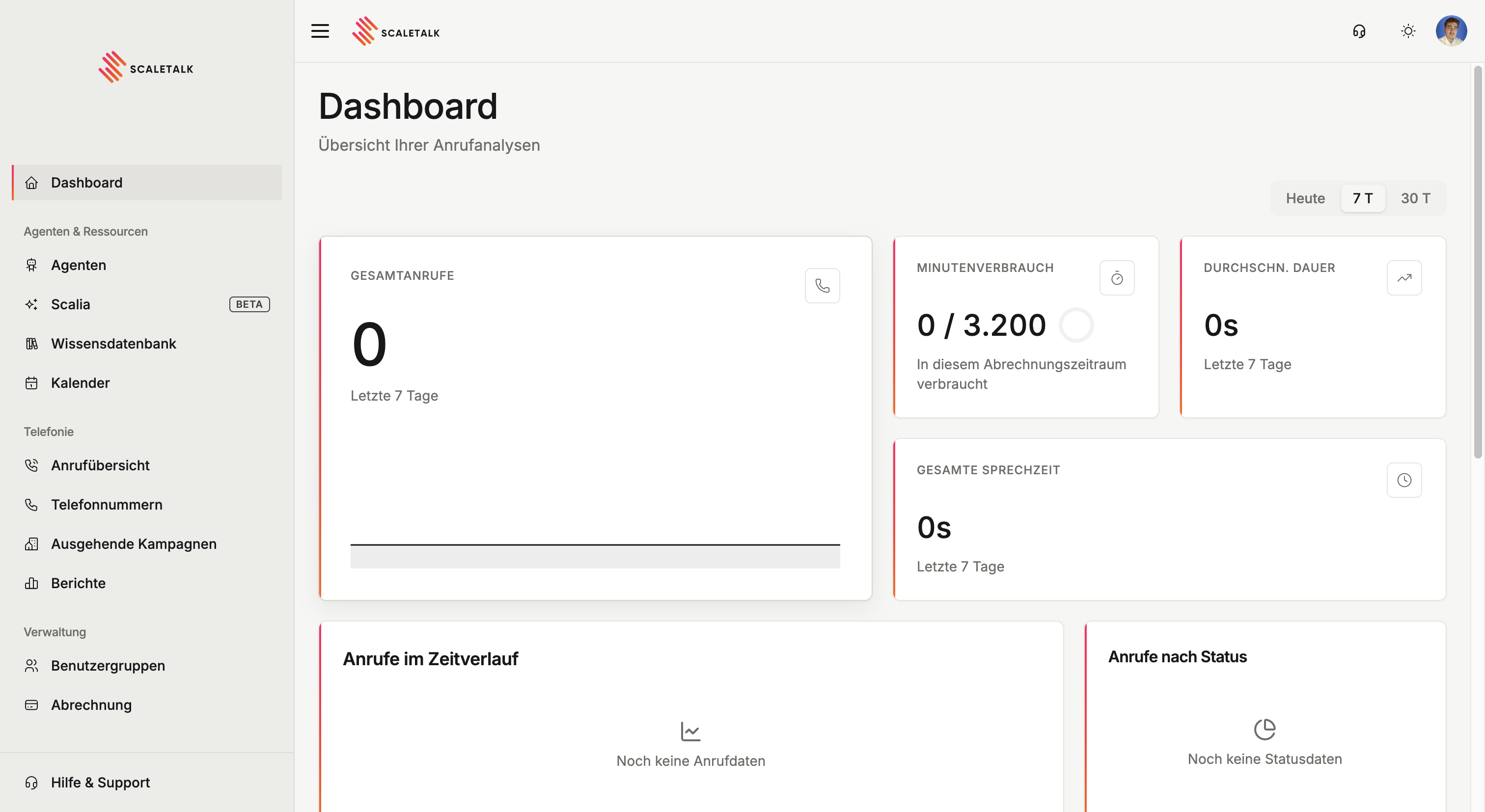
Das Dashboard ist die Startseite nach der Anmeldung. Es beantwortet in einem Blick, ob deine Agenten arbeiten: wie viele Anrufe hereinkamen, wie lange sie dauerten und wie viel von deinem Minutenkontingent übrig ist.
Zeitraum
Oben rechts schaltest du zwischen Heute, 7 T und 30 T um. Die Auswahl gilt für alle Kennzahlen und Diagramme auf der Seite.
Eine Ausnahme gibt es: Der Minutenverbrauch bezieht sich immer auf deinen laufenden Abrechnungszeitraum, nicht auf den gewählten Zeitraum.
Kennzahlen
| Karte | Was sie zeigt |
|---|---|
| Gesamtanrufe | Anzahl der Anrufe im gewählten Zeitraum, mit Veränderung gegenüber der Vorperiode und dem Anteil beantworteter Anrufe |
| Minutenverbrauch | Verbrauchte Minuten gegenüber deinem Kontingent im laufenden Abrechnungszeitraum |
| Durchschn. Dauer | Mittlere Gesprächsdauer, ebenfalls mit Vergleich zur Vorperiode |
| Gesamte Sprechzeit | Summe aller Gesprächszeit im gewählten Zeitraum |
Die Prozentwerte sind Vergleiche, keine Ziele
Die Angabe „ggü. letzten 7 Tagen" vergleicht mit der unmittelbar davorliegenden Periode gleicher Länge. Bei kleinen Zahlen schlagen einzelne Anrufe deshalb stark durch. Aussagekräftig wird der Vergleich erst ab einigen Dutzend Anrufen pro Periode.
Diagramme
Anrufe im Zeitverlauf zeigt die Verteilung über den gewählten Zeitraum. Daran erkennst du Stoßzeiten und ob Anrufe außerhalb deiner Öffnungszeiten auflaufen.
Anrufe nach Status schlüsselt auf, wie Gespräche ausgegangen sind, etwa abgeschlossen oder abgebrochen. Häufen sich hier Abbrüche, lohnt ein Blick in die Anrufübersicht.
Letzte Anrufe
Die fünf jüngsten Anrufe mit Nummer, Agent, Ergebnis, Zeitpunkt und Dauer. Ein Klick auf Alle anzeigen führt in die vollständige Anrufübersicht mit Transkripten und Aufzeichnungen.
Bei unbekannten Anrufern steht Unbekannte Nummer. Wer stattdessen den Namen sehen will, richtet eine Abfrage im Anruferkontext ein.
Meistgewählte Nummern
Zeigt, über welche Nummern die meisten Gespräche laufen, mit Anzahl und durchschnittlicher Dauer. Testgespräche aus dem Browser erscheinen hier als Web-Test, sie sind also von echten Anrufen unterscheidbar.
Schnellaktionen
Vier direkte Einstiege in die häufigsten Aufgaben:
| Aktion | Führt zu |
|---|---|
| Neuer Agent | Einen Agenten erstellen |
| Nummer holen | Telefonnummer kaufen oder importieren |
| Neue Kampagne | Ausgehende Kampagne anlegen |
| Alle Anrufe anzeigen | Anrufübersicht |
Navigation
Die Seitenleiste ist in drei Bereiche gegliedert:
| Bereich | Enthält |
|---|---|
| Agenten & Ressourcen | Dashboard, Agenten, Scalia, Wissensdatenbank, Kalender |
| Telefonie | Anrufübersicht, Telefonnummern, Ausgehende Kampagnen |
| Verwaltung | Berichte, Benutzergruppen, Abrechnung |
Ganz unten stehen Hilfe & Support und die Einstellungen.
Nicht jeder sieht dasselbe
Einige Einträge hängen an deinem Plan und deiner Rolle. Ausgehende Kampagnen erscheinen zum Beispiel erst ab dem Growth-Plan, und Benutzergruppen nur, wenn Gruppen für dein Konto aktiv sind.
Kopfzeile
Rechts oben findest du dein Profilmenü. Darüber wechselst du in die Einstellungen, zwischen deinem persönlichen Bereich und einer Benutzergruppe, und meldest dich ab.