Anrufübersicht
Anrufverlauf anzeigen, Aufnahmen anhören, Transkripte lesen und extrahierte Variablen einsehen.
Die Anrufübersicht zeigt dir alle Gespräche, die von deinen KI-Agenten geführt wurden. Du findest sie unter dem Menüpunkt Anrufübersicht in der Seitenleiste.
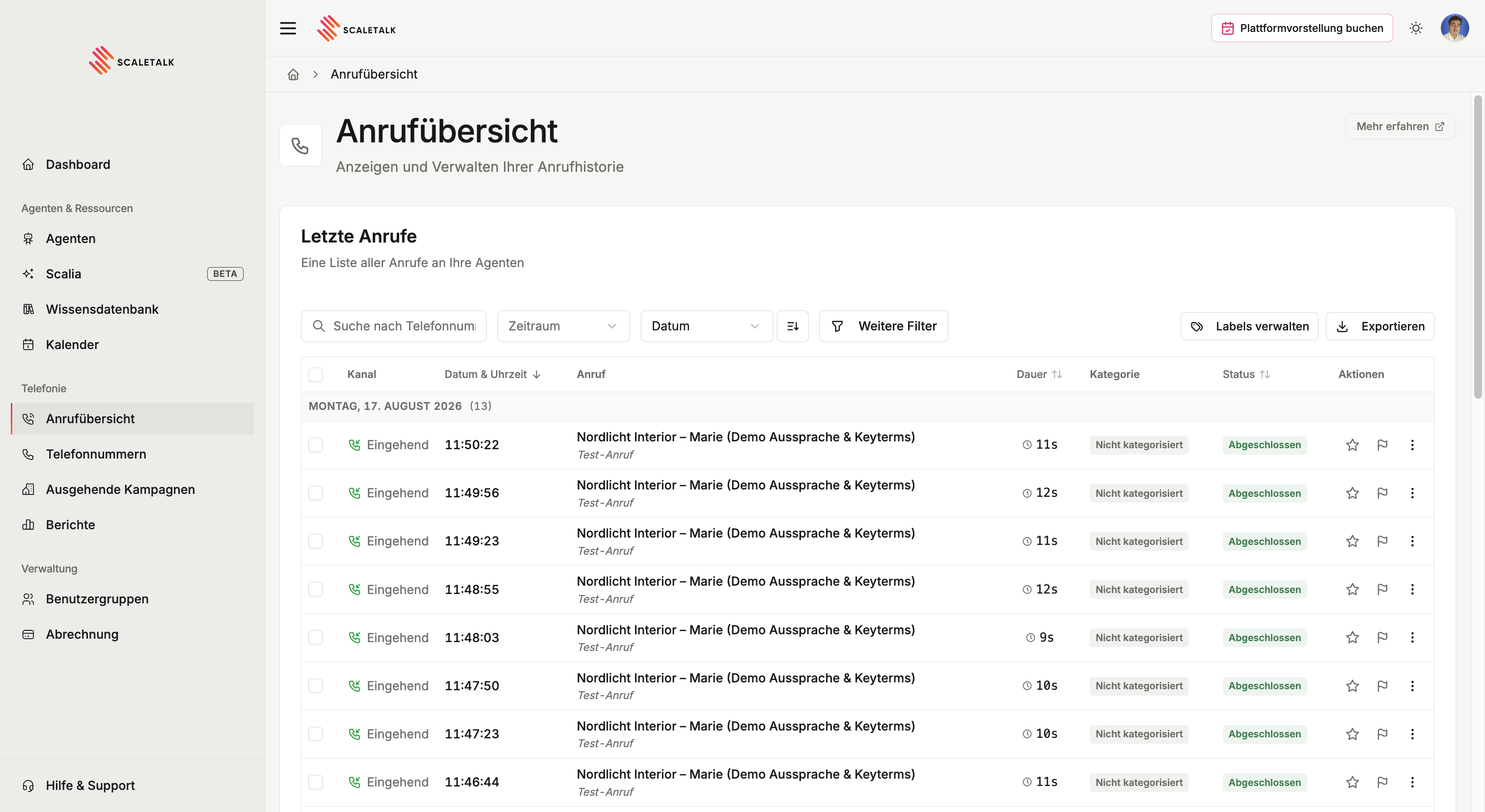
Die Anrufe sind nach Tagen gruppiert, mit der Anzahl je Tag in der Kopfzeile. Pro Anruf zeigt die Tabelle Kanal, Datum & Uhrzeit, Anruf, Dauer, Kategorie, Status und Aktionen.
In der Spalte Anruf steht der Agent und darunter die Herkunft: bei echten Gesprächen die beteiligten Rufnummern, bei Gesprächen aus dem Browser-Test der Hinweis Test-Anruf. So bleiben Tests und Echtbetrieb auseinanderhaltbar.
Anrufe filtern und suchen
Über die Suchleiste kannst du nach Telefonnummer oder Agentenname suchen. Mit der Filter-Schaltfläche grenzt du die Ergebnisse weiter ein:
| Filter | Beschreibung |
|---|---|
| Zeitraum | Start- und Enddatum festlegen |
| Agenten | Nach bestimmtem Agenten filtern |
| Status | Abgeschlossen, Beantwortet, Aktiv, Fehlgeschlagen usw. |
| Richtung | Eingehend oder ausgehend |
Aktive Filter werden als Badges unterhalb der Suchleiste angezeigt. Über das X neben der Suchleiste setzt du alle Filter auf einmal zurück.
Anrufstatus
| Status | Beschreibung |
|---|---|
| Abgeschlossen | Anruf wurde regulär beendet |
| Beantwortet | Anruf wurde angenommen |
| Aktiv | Anruf läuft derzeit |
| Fehlgeschlagen | Technisches Problem |
| Keine Antwort | Anruf wurde nicht angenommen |
Kategorien und Labels
Jeder Anruf hat eine Kategorie. Solange keine vergeben ist, steht dort Nicht kategorisiert.
Über Labels verwalten oberhalb der Tabelle legst du die Labels an, die für dein Konto zur Verfügung stehen, etwa Terminanfrage, Reklamation oder Falsch verbunden. Danach lassen sie sich einzelnen Anrufen zuordnen.
Labels sind das Werkzeug, um aus einer Anrufliste eine Auswertung zu machen: Erst wenn Gespräche kategorisiert sind, lässt sich beantworten, welche Anliegen wirklich anfallen und welche davon der Agent bereits allein löst.
Beim Anlegen wählst du Name und Farbe. Jeder neu eingehende Anruf wird danach automatisch einsortiert — du musst also nicht nachträglich von Hand kategorisieren.
Wenige Labels, klar geschnitten
Fünf bis acht Kategorien, die sich gegenseitig ausschließen, sind brauchbar. Zwanzig überlappende Labels werden nach zwei Wochen nicht mehr gepflegt.
Schnellvorschau
Ein Klick auf eine Zeile öffnet die Schnellvorschau — für den Alltag reicht sie meistens.
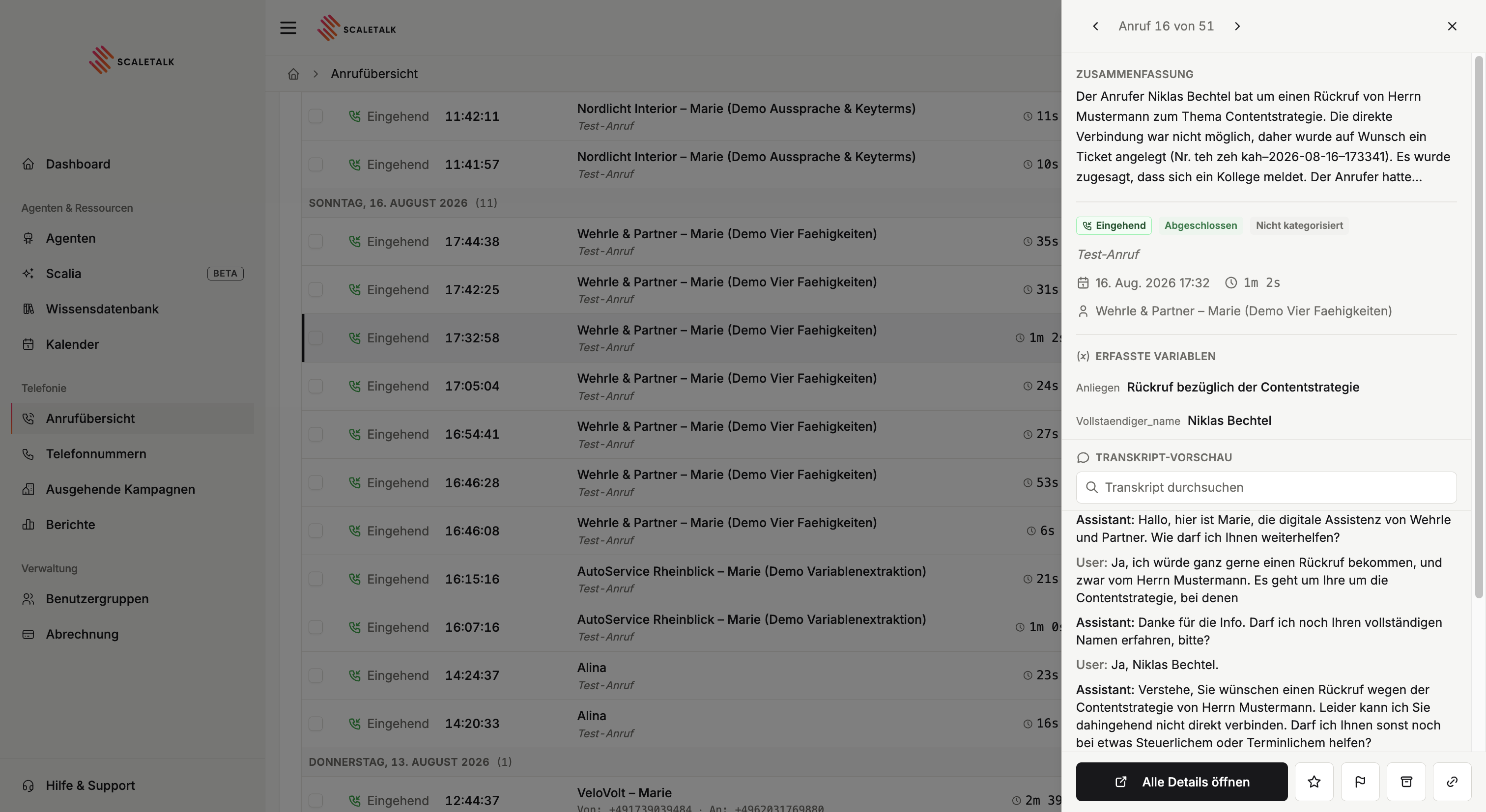
Ganz oben steht eine KI-generierte Zusammenfassung, darunter die Kategorien und direkt danach die erfassten Variablen. Genau deshalb lohnt sich die Variablenextraktion: Statt Transkript oder Zusammenfassung zu lesen, siehst du Name, Anliegen und Rückrufnummer als Felder nebeneinander.
Darunter läuft das Transkript. Dort ist auch sichtbar, was der Agent im Hintergrund getan hat — wann er die Wissensdatenbank abgefragt, einen Termin gebucht oder ein anderes Werkzeug aufgerufen hat.
Aktionen
| Aktion | Wofür |
|---|---|
| Stern | Anruf merken, etwa als Beispiel für Scalia |
| Kennzeichnen | Anruf für die Nachbearbeitung markieren |
| Archivieren | Aus der laufenden Liste nehmen |
| Link erzeugen | Teilbaren Link auf diesen Anruf, etwa für einen Kollegen |
Markierte Anrufe zahlen sich später aus
Wenn dir im Alltag ein Gespräch auffällt, in dem der Agent danebenlag, setz einen Stern. Beim nächsten Durchgang mit Scalia verbessern wählst du genau diese Transkripte aus — die Verbesserung arbeitet dann an echten Fällen statt an Vermutungen.
Anrufdetails
Über Alle Details öffnen kommst du auf die vollständige Seite eines Anrufs.
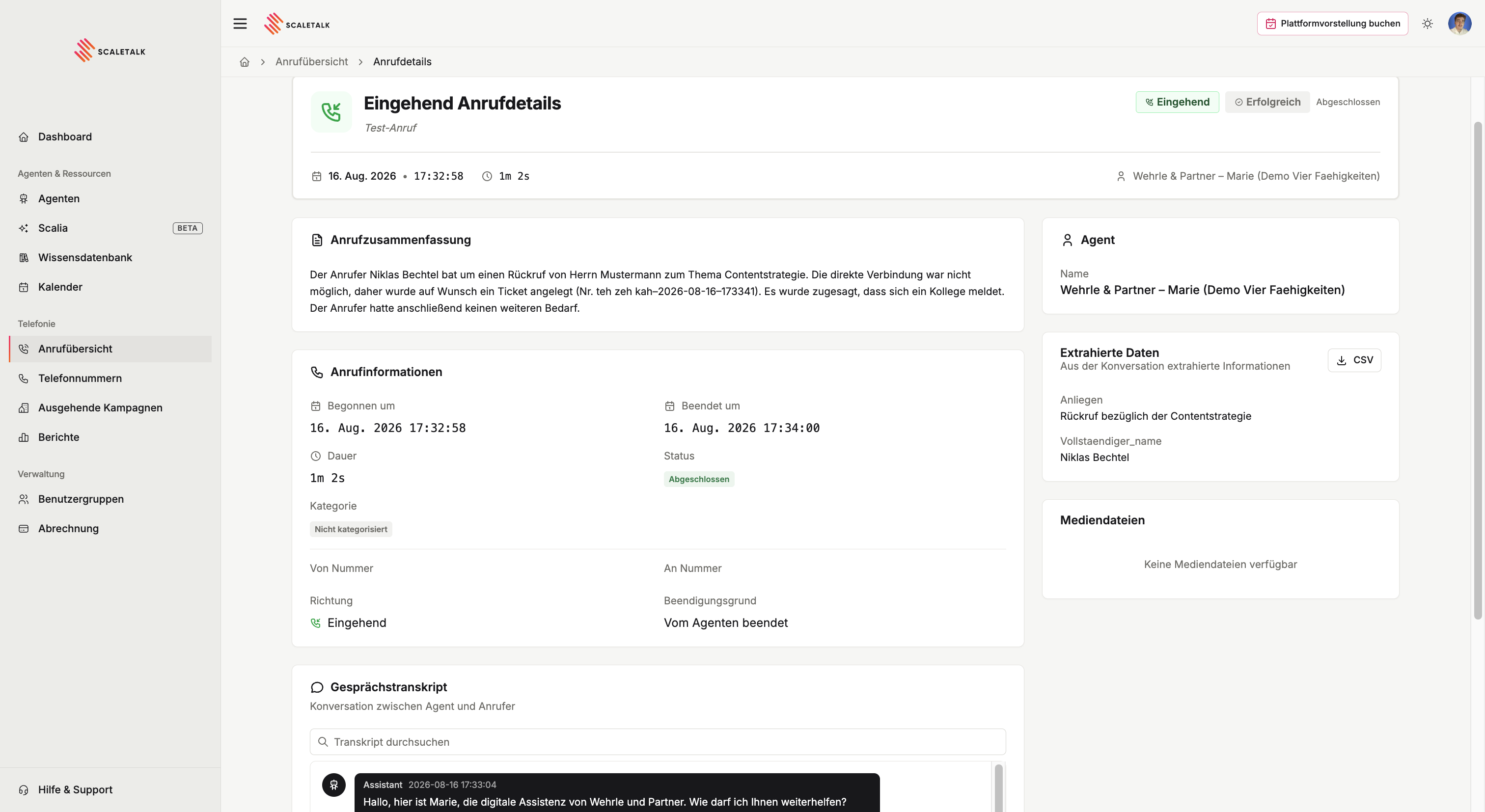
Die Detailansicht zeigt dir:
Anrufinformationen
- Begonnen um / Beendet um — Exakte Zeitstempel
- Dauer — Länge des Gesprächs
- Status — z. B. „Abgeschlossen"
- Von Nummer / An Nummer — Die beteiligten Telefonnummern
- Richtung — Eingehend oder Ausgehend
- Beendigungsgrund — z. B. „Vom Agenten beendet"
- Agent — Welcher Agent den Anruf bearbeitet hat
Aufnahme abspielen
Im Bereich Mediendateien findest du den Audio-Player. Damit kannst du:
- Das Gespräch abspielen und pausieren
- Zu bestimmten Stellen vorspulen
- Die Wiedergabegeschwindigkeit anpassen
- Die Aufnahme herunterladen
Aufnahme aktivieren
Die Anrufaufnahme wird pro Agent im Tab Parameter unter „Aufzeichnung & Datenschutz" aktiviert. Beachte dabei die DSGVO — informiere den Anrufer zu Beginn des Gesprächs über die Aufnahme.
Gesprächstranskript
Unterhalb der Anrufinformationen siehst du das vollständige Gesprächstranskript mit:
- Sprecherbezeichnungen — Unterscheidung zwischen Agent und Anrufer
- Zeitstempel — Wann jede Nachricht erfolgte
Das Transkript wird in Echtzeit während des Anrufs erstellt.
Extrahierte Variablen
Wenn du in den Follow-up-Einstellungen eine Variablenextraktion konfiguriert hast, werden die extrahierten Werte ebenfalls in den Anrufdetails angezeigt — z. B. Name, E-Mail, Anliegen oder Terminwunsch des Anrufers.
CSV-Export
Du kannst deine Anrufdaten als CSV-Datei exportieren:
- Wende die gewünschten Filter an
- Klicke oben rechts auf CSV exportieren
- Die Datei wird automatisch heruntergeladen
Der Export enthält alle Anruffelder: Datum, Uhrzeit, Dauer, Agent, Telefonnummern, Status, Richtung und alle extrahierten Variablen.
Tipp
Wende Zeitraumfilter vor dem Export an, um die Dateigröße überschaubar zu halten.
Best Practices
- Regelmäßig überprüfen: Höre dir wöchentlich einige Anrufe an, um die Qualität deines Agenten zu verbessern und Prompts anzupassen.
- Statusfilter nutzen: Konzentriere dich zuerst auf fehlgeschlagene oder weitergeleitete Anrufe, um Probleme schnell zu erkennen.
- Variablen für Integrationen verwenden: Extrahierte Variablen können über Webhooks automatisch an CRM-Systeme oder Ticketsysteme gesendet werden.