Nachbereitung
Automatisiere E-Mails und Webhooks nach jedem Anruf.
Nach jedem Gespräch kann ScaleTalk automatisch Aktionen ausführen. Im Reiter Follow-up definierst du, welche Aktionen nach dem Anruf ausgelöst werden sollen. Du kannst beide Aktionen gleichzeitig nutzen — z. B. eine E-Mail an dein Team senden und parallel dein CRM per Webhook aktualisieren.
Übersicht
Die Nachverarbeitung besteht aus zwei Aktionen, die du jeweils über + Hinzufügen aktivierst:
| Aktion | Aufgabe |
|---|---|
| E-Mail versenden | Automatisch eine E-Mail mit Zusammenfassung oder Transkript an definierte Empfänger senden |
| Webhook | Anrufdaten per HTTP-Request an eine externe URL senden (z. B. CRM, n8n, Zapier) |
Du kannst beide Aktionen unabhängig voneinander aktivieren und konfigurieren.
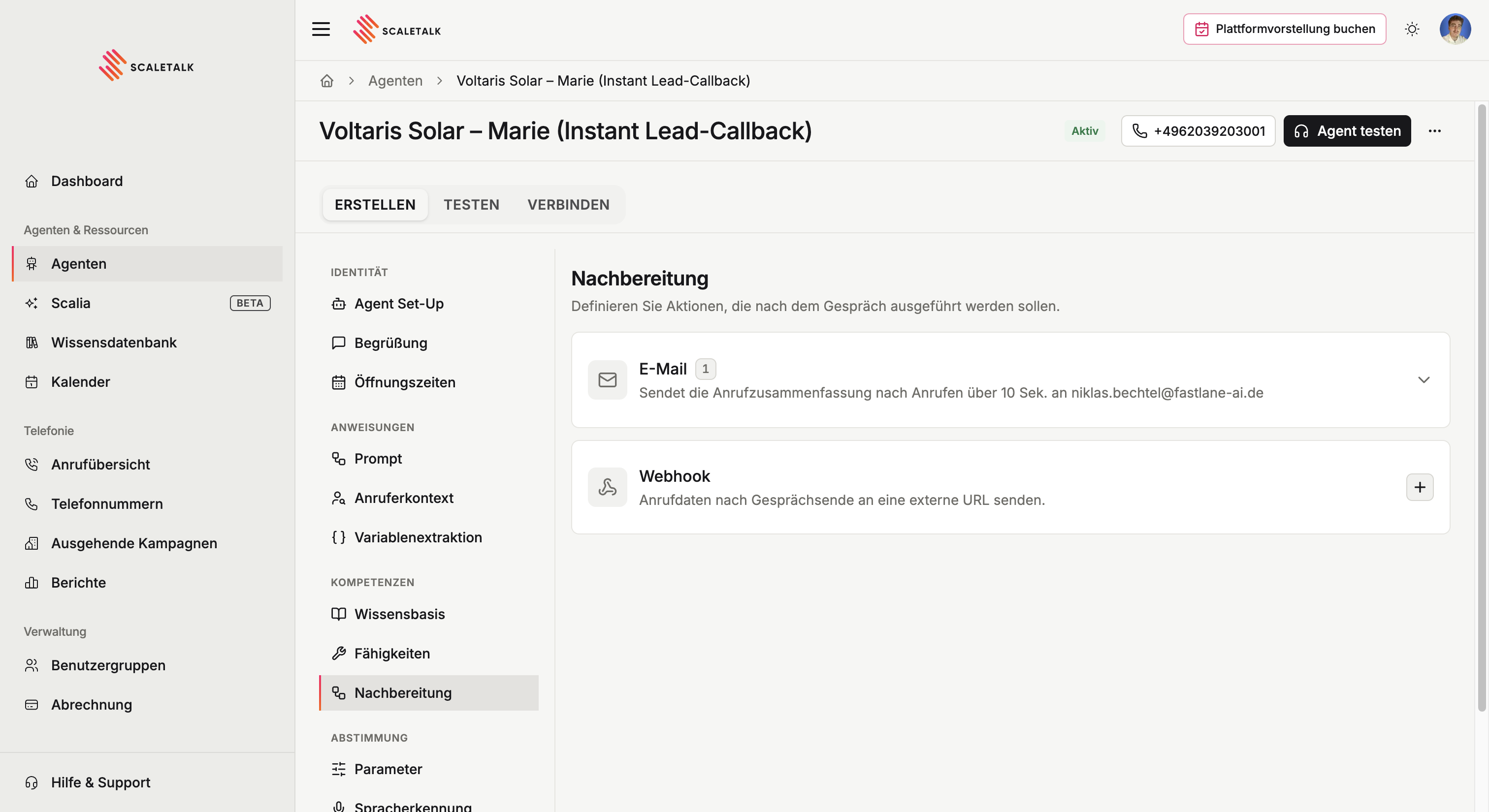
E-Mail versenden
Klicke auf + Hinzufügen neben „E-Mail versenden", um die E-Mail-Konfiguration zu öffnen.
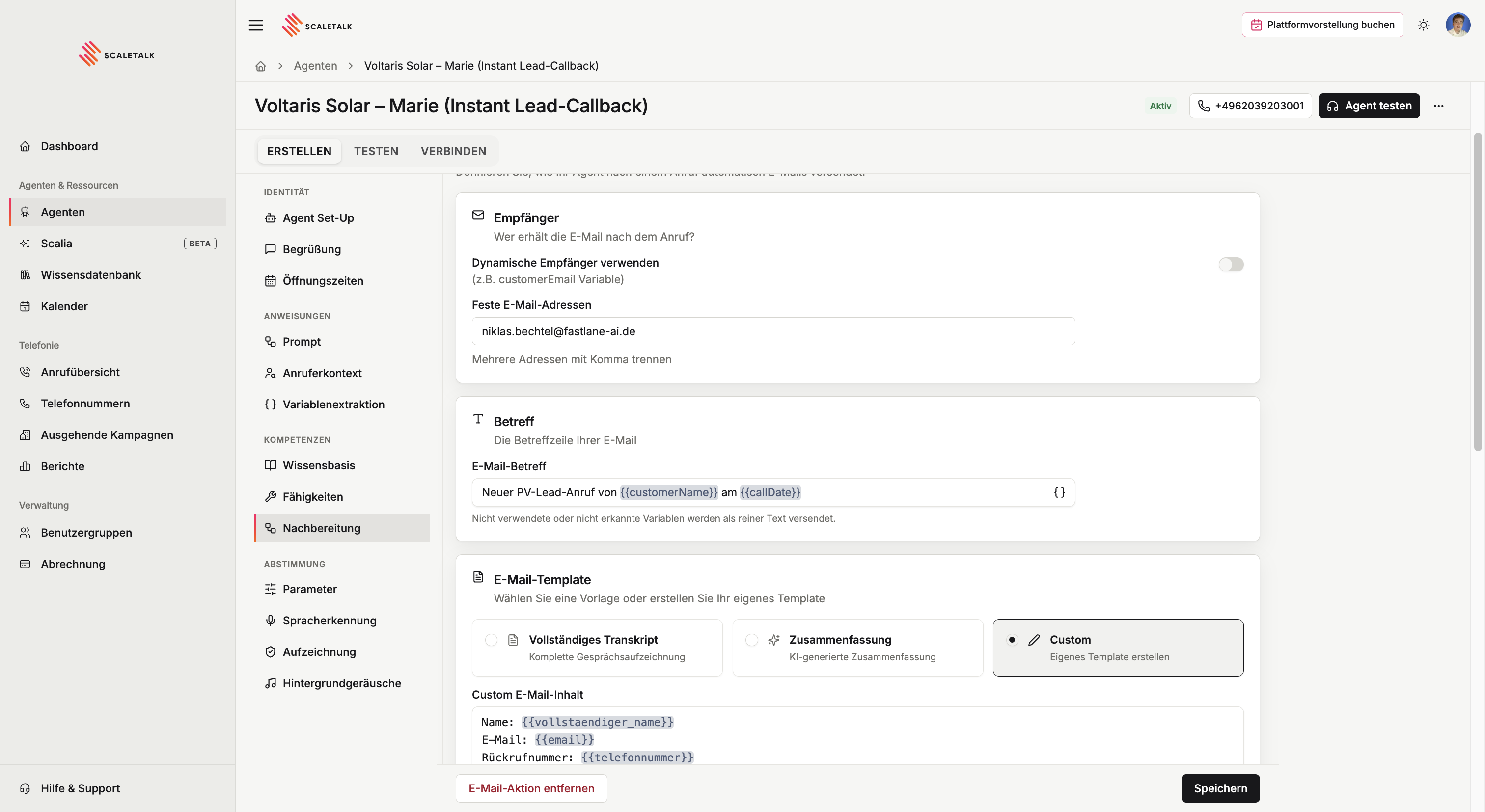
Empfänger
Lege fest, wer die E-Mail nach dem Anruf erhalten soll.
| Feld | Beschreibung |
|---|---|
| Feste E-Mail-Adressen | Ein oder mehrere E-Mail-Adressen, getrennt durch Komma (z. B. support@example.com, team@example.com). Jeder Anruf geht an dieselben Empfänger. |
| Dynamische Empfänger verwenden | Toggle-Schalter. Wenn aktiviert, erscheint ein Prompt-Feld, in dem du definierst, an wen die E-Mail je nach Gesprächsinhalt gesendet werden soll. |
Dynamische Empfänger
Wenn du Dynamische Empfänger aktivierst, erscheint ein Prompt-Feld direkt bei den E-Mail-Empfänger-Einstellungen. Dort schreibst du eine Anweisung, die anhand des Gesprächstranskripts den richtigen Empfänger bestimmt.
Nicht mit dem System-Prompt verwechseln
Der Empfänger-Prompt wird nicht im System-Prompt definiert, sondern direkt im Prompt-Feld bei den E-Mail-Empfänger-Einstellungen im Follow-up-Tab.
Beispiel-Prompt für dynamische Empfänger:
Analysiere das Gesprächstranskript und identifiziere den zuständigen
Ansprechpartner basierend auf dem Thema:
- Bei technischen Problemen: sende an technik@firma.de
- Bei Rechnungsfragen: sende an buchhaltung@firma.de
- Bei Produktanfragen: sende an vertrieb@firma.de
- Bei allgemeinen Anfragen: sende an info@firma.de
Wenn eine E-Mail-Adresse im Gespräch genannt wurde, verwende diese vorrangig.
Betreff
Konfiguriere die Betreffzeile der E-Mail.
Im Feld E-Mail-Betreff kannst du festen Text mit Variablen kombinieren. Klicke auf die Variablen-Chips unter dem Feld, um sie einzufügen.
Standardmäßige Variablen:
| Variable | Wert |
|---|---|
{{assistantName}} | Name des Agenten |
{{customerName}} | Name des Anrufers (falls extrahiert) |
{{callDate}} | Datum des Anrufs |
{{callTime}} | Uhrzeit des Anrufs |
{{fromNumber}} | Telefonnummer des Anrufers |
Zusätzlich kannst du auch alle extrahierten Variablen aus der Variablenextraktion im Betreff verwenden — z. B. {{Anliegen}}, {{Firma}} oder {{Kategorie}}.
Beispiele:
| Betreff-Template | Ergebnis |
|---|---|
Zusammenfassung Ihres Anrufs mit {{assistantName}} | Zusammenfassung Ihres Anrufs mit Lisa |
Neuer Anruf: {{customerName}} – {{callDate}} | Neuer Anruf: Herr Weber – 04.03.2026 |
{{assistantName}}: Anruf von {{fromNumber}} | Lisa: Anruf von +491711234567 |
E-Mail Inhalt
Wähle aus drei Vorlagen, wie der E-Mail-Inhalt generiert wird:
| Vorlage | Beschreibung |
|---|---|
| Vollständiges Transkript | Die komplette Gesprächsaufzeichnung als Text. Kein KI-generierter Inhalt. |
| Zusammenfassung | Eine KI-generierte Zusammenfassung des Gesprächs. Die Struktur kannst du über die Zusammenfassungs-Anweisungen steuern. |
| Custom | Eigenes Template erstellen — du bestimmst vollständig, was in der E-Mail steht. Hier kannst du standardmäßige und extrahierte Variablen verwenden. |
Zusammenfassungs-Anweisungen (Optional)
Wenn du die Vorlage Zusammenfassung wählst, kannst du hier anpassen, wie die KI die Zusammenfassung erstellt. Beispiel:
Fokussiere auf Aktionspunkte und Kundenanfragen.
Erwähne genannte Termine oder Fristen.
Formatiere als nummerierte Liste.
Lässt du das Feld leer, wird eine Standard-Zusammenfassung generiert.
Tipp: Zusammenfassungen optimieren
Je präziser deine Anweisungen, desto nützlicher die Zusammenfassung. Nenne konkret, welche Informationen wichtig sind — z. B. „Immer den Kundennamen, das Anliegen und die nächsten Schritte aufführen."
Custom Template
Mit der Custom-Vorlage baust du dir ein eigenes E-Mail-Template zusammen. Du kannst dafür sowohl die standardmäßigen Variablen (z. B. {{assistantName}}, {{callDate}}) als auch alle extrahierten Variablen aus der Variablenextraktion verwenden (z. B. {{Name}}, {{Anliegen}}, {{Firma}}).
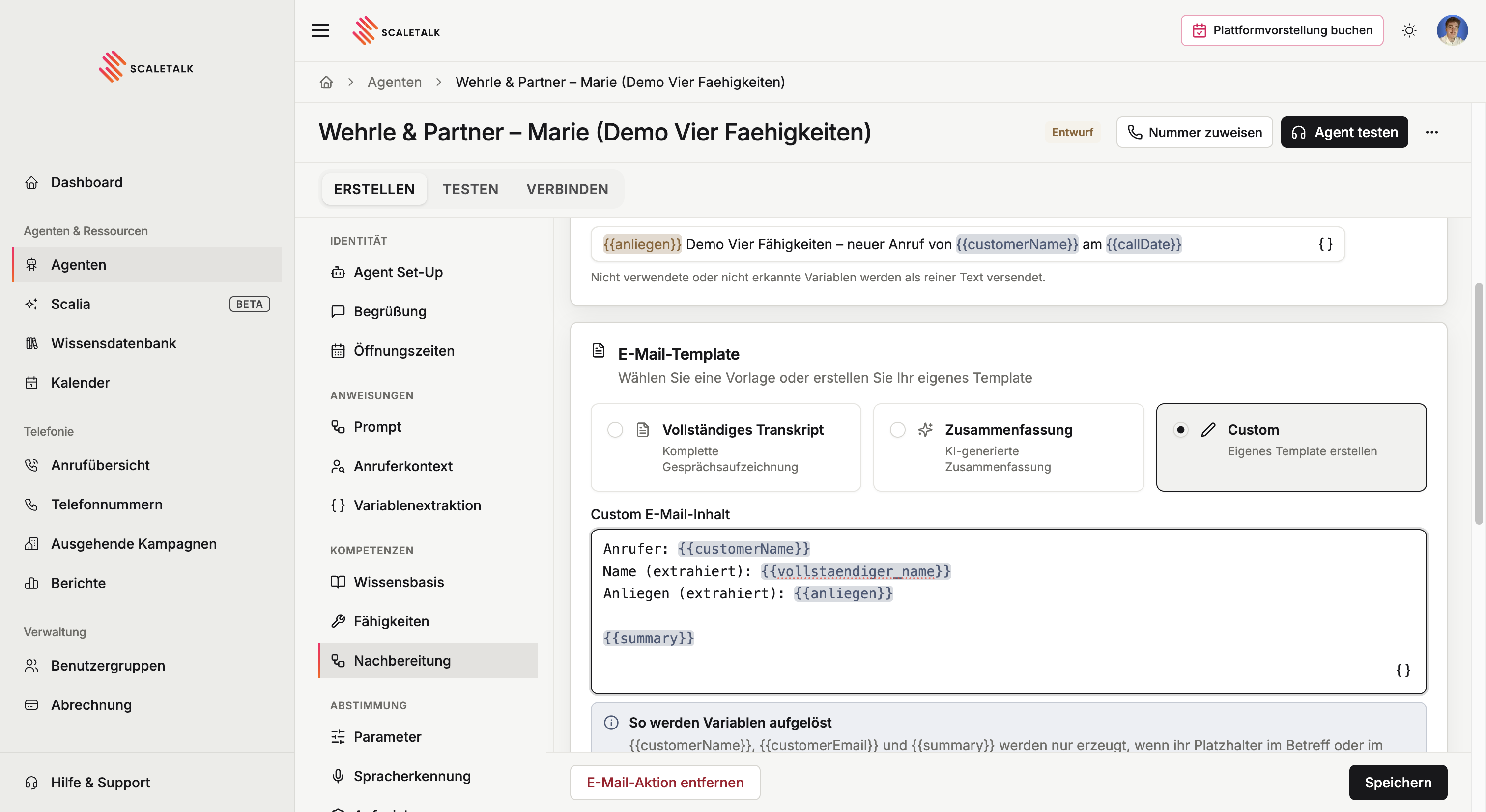
Über das Symbol {} rechts im Feld öffnest du die Liste der verfügbaren Variablen und fügst sie per Klick ein — das erspart Tippfehler in den Namen.
Ein Template, das sich in der Praxis bewährt hat, stellt die extrahierten Werte nach oben und die Zusammenfassung darunter:
Anrufer: {{customerName}}
Name (extrahiert): {{vollstaendiger_name}}
Anliegen (extrahiert): {{anliegen}}

{{summary}}
Drei Variablen entstehen nur, wenn du sie benutzt
{{customerName}}, {{customerEmail}} und {{summary}} werden erst erzeugt, wenn ihr Platzhalter im Betreff oder im Custom-Inhalt vorkommt. Fehlen sie dort, steht am Ende N/A — auch wenn der Wert im Gespräch gefallen ist.
Zwei weitere Regeln dazu:
- Ein Platzhalter, den nichts füllt, wird als reiner Text mitversendet. Ein Tippfehler im Variablennamen landet also sichtbar in der E-Mail.
- Variablen wirken nur im Betreff und im Custom-Inhalt — nicht in den Zusammenfassungs-Anweisungen. Dort wird dein Text der KI wörtlich als Anweisung übergeben.
Unten links entfernst du über E-Mail-Aktion entfernen die gesamte E-Mail-Nachbereitung wieder.
E-Mail Einstellungen
Steuere, wann E-Mails versendet werden und welcher Inhalt enthalten ist.
| Einstellung | Beschreibung |
|---|---|
| Vollständiges Transkript in E-Mail einfügen | Wenn aktiviert, wird das komplette Gesprächstranskript unter der Zusammenfassung oder dem Custom-Inhalt angehängt. |
| Mindestanrufdauer anwenden | Wenn aktiviert, werden E-Mails nur für Anrufe gesendet, die eine bestimmte Mindestdauer überschreiten. |
| Mindestanrufdauer (Sekunden) | Definiere die Mindestdauer in Sekunden (z. B. 10). Hilft, E-Mails für kurze oder leere Anrufe zu vermeiden. |
Spam vermeiden
Aktiviere die Mindestanrufdauer, um zu verhindern, dass bei versehentlichen Kurzanrufen oder leeren Verbindungen unnötige E-Mails versendet werden. 10 Sekunden ist ein guter Standardwert.
Vorschau und Test-E-Mail
Bevor du live gehst, rendert Vorschau anzeigen die E-Mail anhand eines Beispielanrufs — inklusive ungespeicherter Änderungen. Es wird dabei nichts versendet. Anrufer, Zeitstempel, Zusammenfassung und Variablenwerte sind Beispieldaten.
Über Test-E-Mail senden geht eine echte Mail an die Adresse deines Kontos. Schau auch in den Spam-Ordner.
Die Vorschau warnt dich außerdem vor den vier typischen Konfigurationsfehlern:
| Warnung | Was dahintersteckt |
|---|---|
| Variablen, die nichts füllt | Ein {{Platzhalter}} in Betreff oder Inhalt hat keine Entsprechung — er wird als reiner Text mitversendet |
| Transkript erscheint doppelt | Vorlage Vollständiges Transkript und die Option Transkript einfügen sind gleichzeitig aktiv |
| Benutzerdefinierte Vorlage ist leer | Es wird ersatzweise das gesamte Transkript versendet |
| Mindestanrufdauer länger als der Beispielanruf | Bei so kurzen Anrufen wird gar keine E-Mail versendet |
Die Vorschau braucht einen gespeicherten Agenten
Für Name, extrahierte Variablen und Branding greift die Vorschau auf den gespeicherten Agenten zu. Bei einem noch nie gespeicherten Agenten bleibt sie deaktiviert.
Webhook
Mit einem Webhook sendest du die Anrufdaten automatisch nach jedem Gespräch an eine externe URL — z. B. an n8n, Make, Zapier oder direkt an dein CRM. So kannst du alles, was im Gespräch passiert ist, automatisch weiterverarbeiten.
Klicke auf + Hinzufügen neben „Webhook", um die Webhook-Konfiguration zu öffnen.
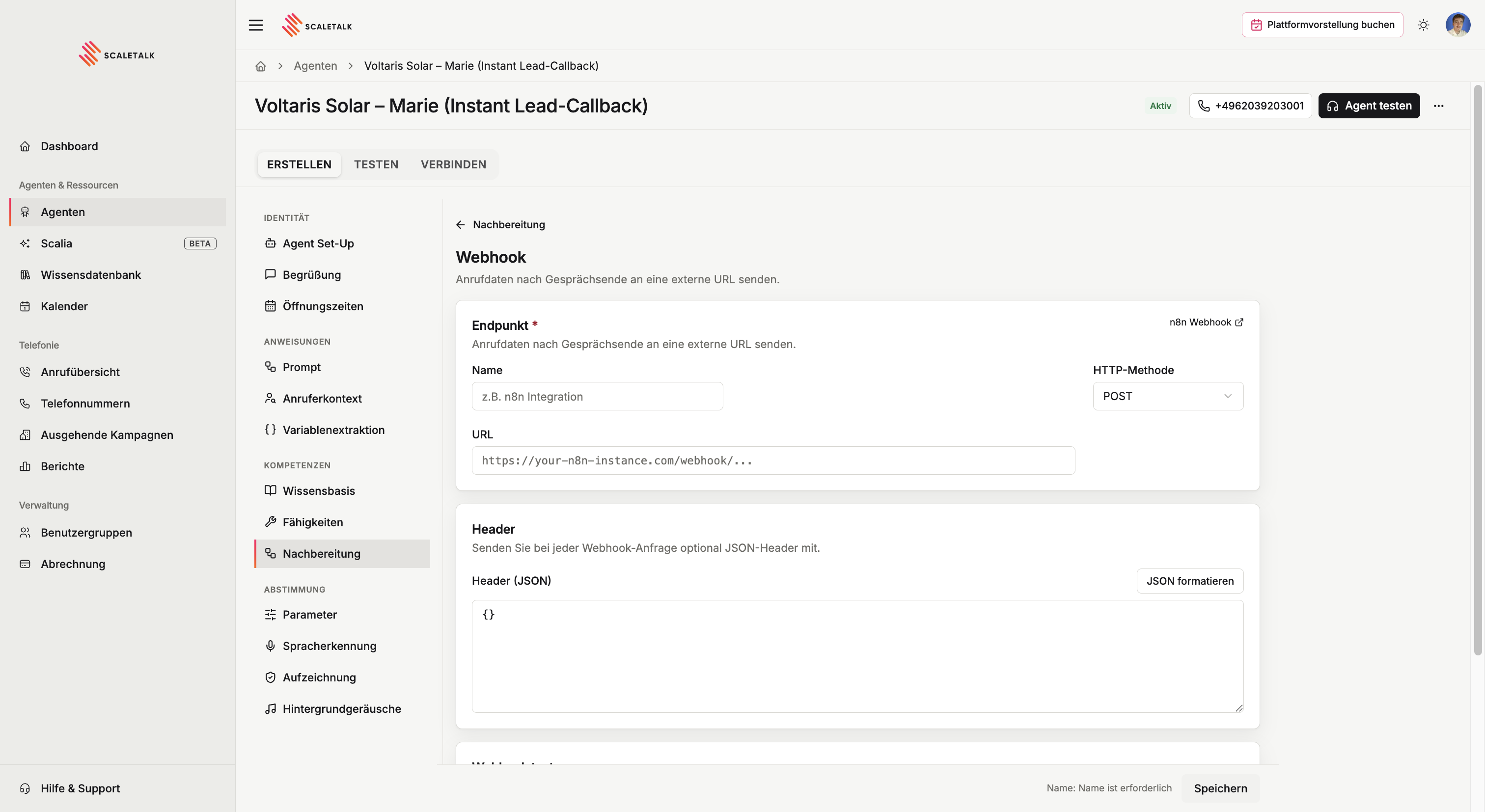
Konfiguration
| Feld | Beschreibung |
|---|---|
| Name | Interner Name für den Webhook (z. B. „n8n Integration"). Dient nur der Übersicht. |
| HTTP-Methode | HTTP-Methode: POST (Standard), GET, PUT oder DELETE. |
| Header (JSON) | HTTP-Header als JSON-Objekt (z. B. {"Content-Type": "application/json", "Authorization": "Bearer sk-abc..."}). Standard: {}. |
| URL | Ziel-URL, an die der Request gesendet wird (z. B. https://your-n8n-instance.com/webhook/...). |
Nach der Konfiguration kannst du den Webhook direkt testen: Klicke auf Webhook testen, um einen Test-Request an die URL zu senden und die Antwort zu prüfen.
Was wird gesendet?
Sobald ein Anruf beendet ist, sendet ScaleTalk automatisch einen HTTP-Request an deine URL. Der Payload enthält alle relevanten Anrufdaten als JSON:
- Anruf-ID — Eindeutige Kennung des Gesprächs
- Transkript — Vollständiges Gesprächstranskript
- Dauer — Gesprächsdauer in Sekunden
- Zusammenfassung — Die generierte Gesprächszusammenfassung
- Extrahierte Variablen — Alle Variablen aus der Variablenextraktion (z. B. Name, E-Mail, Anliegen)
- Telefonnummer — Nummer des Anrufers
- Zeitstempel — Wann der Anruf stattfand
Mit diesen Daten kannst du in deinem Automatisierungstool beliebige Aktionen auslösen — z. B. einen CRM-Eintrag erstellen, ein Ticket anlegen oder eine Slack-Nachricht senden.
Typische Anwendungsfälle
- Anruf im CRM protokollieren (Salesforce, HubSpot, Pipedrive)
- Automatisch ein Ticket in Jira, Zendesk oder Freshdesk anlegen
- Lead-Daten in eine Datenbank oder ein Google Sheet schreiben
- Einen n8n-, Make- oder Zapier-Workflow auslösen
Integration mit n8n
n8n ist eine Open-Source-Workflow-Plattform und eine der häufigsten Methoden, Webhooks zu verarbeiten. Nach jedem Anruf empfängt n8n die Anrufdaten und kann damit beliebige Aktionen auslösen.
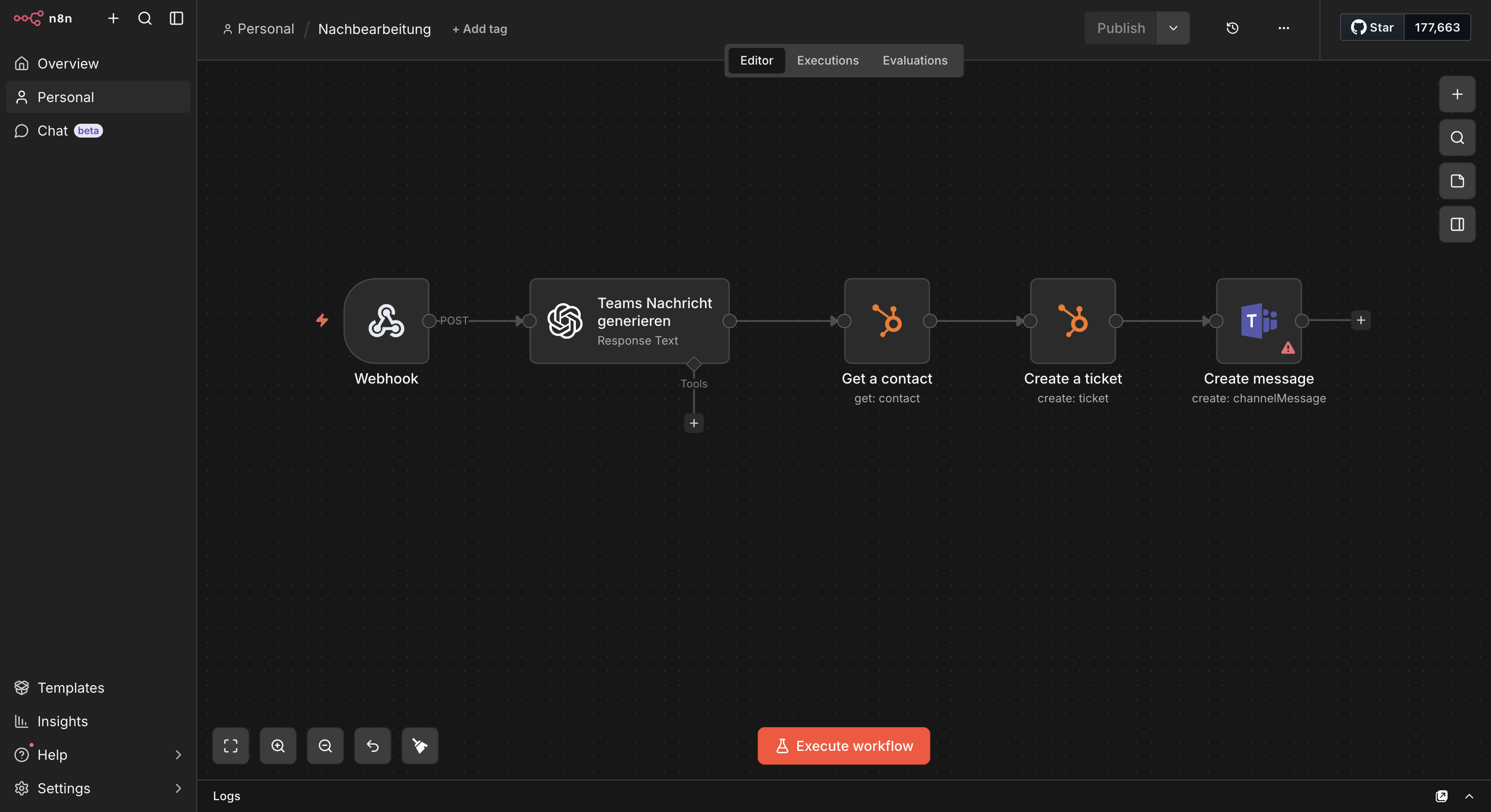
So verbindest du ScaleTalk mit n8n:
- Erstelle in n8n einen neuen Workflow mit einem Webhook-Node (Methode: POST)
- Kopiere die Production URL des Webhook-Nodes
- Trage die URL in ScaleTalk unter Follow-up → Webhook → URL ein
- Klicke in ScaleTalk auf Webhook testen, um zu prüfen, ob die Verbindung funktioniert
- Füge in n8n deine Verarbeitungslogik hinzu
Beispiel-Workflow: Teams-Benachrichtigung + HubSpot-Ticket
Nach jedem Anruf soll automatisch:
- Eine Microsoft Teams-Benachrichtigung an den zuständigen Kanal gesendet werden
- Ein Ticket in HubSpot mit den Anrufdaten angelegt werden
Webhook → Set (Felder mappen) → Teams (Nachricht senden)
                               → HubSpot (Ticket erstellen)
Im Set-Node mappst du die Felder aus dem Payload:
Name       → {{ $json.variables.Name }}
Firma      → {{ $json.variables.Firma }}
Anliegen   → {{ $json.variables.Anliegen }}
Kategorie  → {{ $json.variables.Kategorie }}
Telefon    → {{ $json.variables.Telefonnummer }}
Datum      → {{ $now.format('dd.MM.yyyy HH:mm') }}
Dauer      → {{ $json.duration }} Sekunden
So bekommt dein Team sofort eine Benachrichtigung in Teams und der Kunde wird automatisch als Ticket im CRM erfasst — ohne manuellen Aufwand.
Production URL verwenden
Verwende immer die Production URL aus n8n — nicht die Test-URL. Teste den Webhook vor dem Live-Betrieb über den Webhook testen-Button in ScaleTalk.
Mehrere Aktionen parallel
Du kannst E-Mail und Webhook gleichzeitig nutzen. Beispiel: Dein Team bekommt die E-Mail-Zusammenfassung UND gleichzeitig wird ein Ticket im CRM angelegt und Slack benachrichtigt.
Vollständiges Beispiel
Beide Aktionen für einen fiktiven Handwerksbetrieb:
E-Mail versenden:
| Einstellung | Wert |
|---|---|
| Feste E-Mail-Adressen | info@meister-betrieb.de |
| E-Mail-Betreff | Neuer Anruf: {{customerName}} – {{callDate}} |
| E-Mail Inhalt | Zusammenfassung |
| Zusammenfassungs-Anweisungen | Fokus auf Anliegen, genannte Termine und nächste Schritte |
| Vollständiges Transkript einfügen | ✅ Ja |
| Mindestanrufdauer | 10 Sekunden |
Webhook:
| Einstellung | Wert |
|---|---|
| Name | n8n CRM Integration |
| HTTP-Methode | POST |
| URL | https://n8n.meister-betrieb.de/webhook/abc-123 |
Ergebnis: Das Team bekommt eine E-Mail mit Zusammenfassung und Transkript. Gleichzeitig wird der Anruf im Google Sheet protokolliert und Slack benachrichtigt.