Follow-up
Automatisiere E-Mails und Webhooks nach jedem Anruf.
Follow-up
Nach jedem Gespräch kann ScaleTalk automatisch Aktionen ausführen. Im Reiter Follow-up definierst du, welche Aktionen nach dem Anruf ausgelöst werden sollen. Du kannst beide Aktionen gleichzeitig nutzen — z. B. eine E-Mail an dein Team senden und parallel dein CRM per Webhook aktualisieren.
Übersicht
Die Nachverarbeitung besteht aus zwei Aktionen, die du jeweils über + Hinzufügen aktivierst:
| Aktion | Aufgabe |
|---|---|
| E-Mail versenden | Automatisch eine E-Mail mit Zusammenfassung oder Transkript an definierte Empfänger senden |
| Webhook | Anrufdaten per HTTP-Request an eine externe URL senden (z. B. CRM, n8n, Zapier) |
Du kannst beide Aktionen unabhängig voneinander aktivieren und konfigurieren.
E-Mail versenden
Klicke auf + Hinzufügen neben „E-Mail versenden", um die E-Mail-Konfiguration zu öffnen.
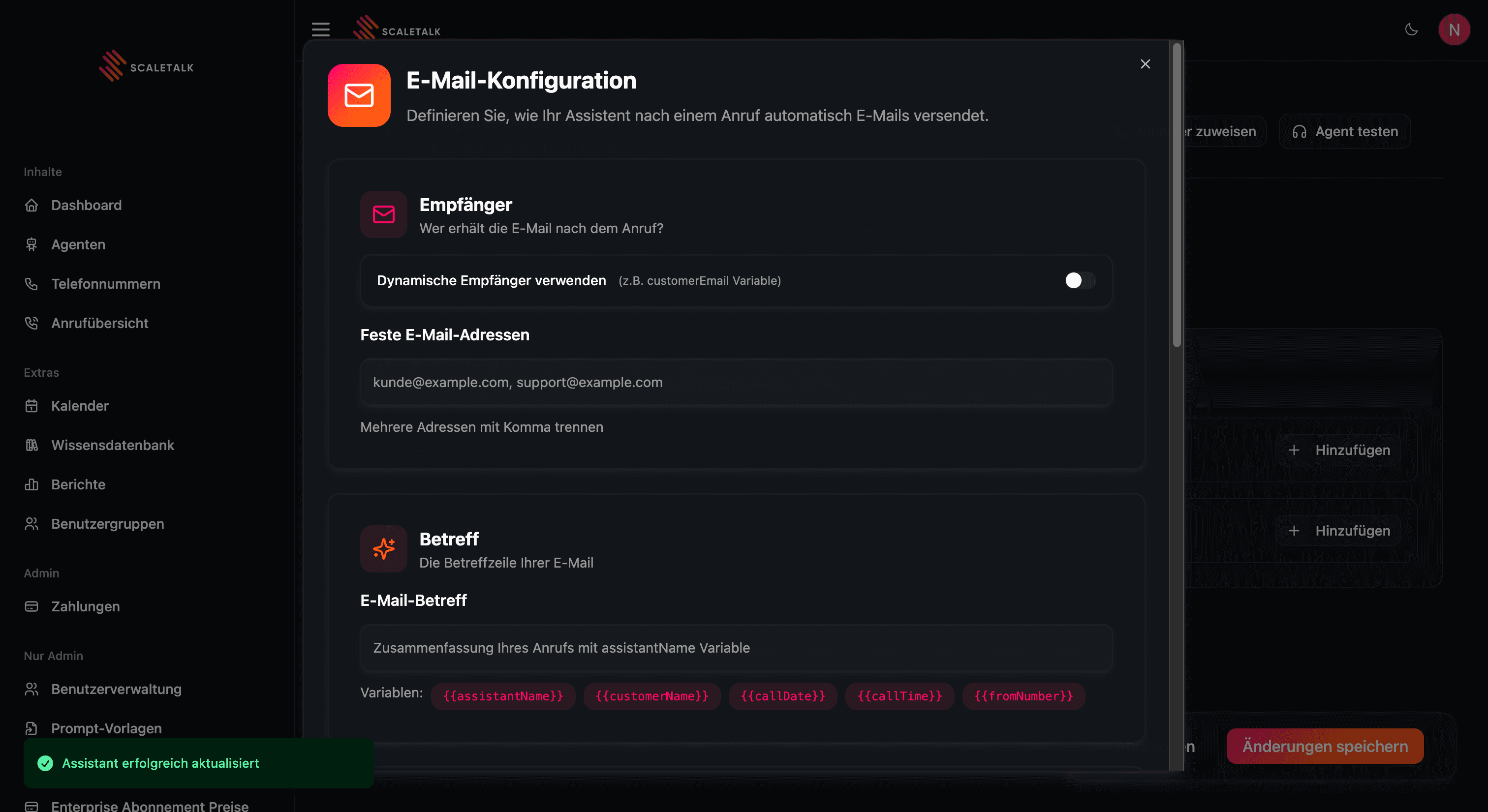
Empfänger
Lege fest, wer die E-Mail nach dem Anruf erhalten soll.
| Feld | Beschreibung |
|---|---|
| Feste E-Mail-Adressen | Ein oder mehrere E-Mail-Adressen, getrennt durch Komma (z. B. support@example.com, team@example.com). Jeder Anruf geht an dieselben Empfänger. |
| Dynamische Empfänger verwenden | Toggle-Schalter. Wenn aktiviert, erscheint ein Prompt-Feld, in dem du definierst, an wen die E-Mail je nach Gesprächsinhalt gesendet werden soll. |
Dynamische Empfänger
Wenn du Dynamische Empfänger aktivierst, erscheint ein Prompt-Feld direkt bei den E-Mail-Empfänger-Einstellungen. Dort schreibst du eine Anweisung, die anhand des Gesprächstranskripts den richtigen Empfänger bestimmt.
Nicht mit dem System-Prompt verwechseln
Der Empfänger-Prompt wird nicht im System-Prompt definiert, sondern direkt im Prompt-Feld bei den E-Mail-Empfänger-Einstellungen im Follow-up-Tab.
Beispiel-Prompt für dynamische Empfänger:
Analysiere das Gesprächstranskript und identifiziere den zuständigen
Ansprechpartner basierend auf dem Thema:
- Bei technischen Problemen: sende an technik@firma.de
- Bei Rechnungsfragen: sende an buchhaltung@firma.de
- Bei Produktanfragen: sende an vertrieb@firma.de
- Bei allgemeinen Anfragen: sende an info@firma.de
Wenn eine E-Mail-Adresse im Gespräch genannt wurde, verwende diese vorrangig.
Betreff
Konfiguriere die Betreffzeile der E-Mail.
Im Feld E-Mail-Betreff kannst du festen Text mit Variablen kombinieren. Klicke auf die Variablen-Chips unter dem Feld, um sie einzufügen.
Standardmäßige Variablen:
| Variable | Wert |
|---|---|
{{assistantName}} | Name des Agenten |
{{customerName}} | Name des Anrufers (falls extrahiert) |
{{callDate}} | Datum des Anrufs |
{{callTime}} | Uhrzeit des Anrufs |
{{fromNumber}} | Telefonnummer des Anrufers |
Zusätzlich kannst du auch alle extrahierten Variablen aus der Variablenextraktion im Betreff verwenden — z. B. {{Anliegen}}, {{Firma}} oder {{Kategorie}}.
Beispiele:
| Betreff-Template | Ergebnis |
|---|---|
Zusammenfassung Ihres Anrufs mit {{assistantName}} | Zusammenfassung Ihres Anrufs mit Lisa |
Neuer Anruf: {{customerName}} – {{callDate}} | Neuer Anruf: Herr Weber – 04.03.2026 |
{{assistantName}}: Anruf von {{fromNumber}} | Lisa: Anruf von +491711234567 |
E-Mail Inhalt
Wähle aus drei Vorlagen, wie der E-Mail-Inhalt generiert wird:
| Vorlage | Beschreibung |
|---|---|
| Vollständiges Transkript | Die komplette Gesprächsaufzeichnung als Text. Kein KI-generierter Inhalt. |
| Zusammenfassung | Eine KI-generierte Zusammenfassung des Gesprächs. Die Struktur kannst du über die Zusammenfassungs-Anweisungen steuern. |
| Custom | Eigenes Template erstellen — du bestimmst vollständig, was in der E-Mail steht. Hier kannst du standardmäßige und extrahierte Variablen verwenden. |
Zusammenfassungs-Anweisungen (Optional)
Wenn du die Vorlage Zusammenfassung wählst, kannst du hier anpassen, wie die KI die Zusammenfassung erstellt. Beispiel:
Fokussiere auf Aktionspunkte und Kundenanfragen.
Erwähne genannte Termine oder Fristen.
Formatiere als nummerierte Liste.
Lässt du das Feld leer, wird eine Standard-Zusammenfassung generiert.
Tipp: Zusammenfassungen optimieren
Je präziser deine Anweisungen, desto nützlicher die Zusammenfassung. Nenne konkret, welche Informationen wichtig sind — z. B. „Immer den Kundennamen, das Anliegen und die nächsten Schritte aufführen."
Custom Template
Mit der Custom-Vorlage baust du dir ein eigenes E-Mail-Template zusammen. Du kannst dafür sowohl die standardmäßigen Variablen (z. B. {{assistantName}}, {{callDate}}) als auch alle extrahierten Variablen aus der Variablenextraktion verwenden (z. B. {{Name}}, {{Anliegen}}, {{Firma}}).
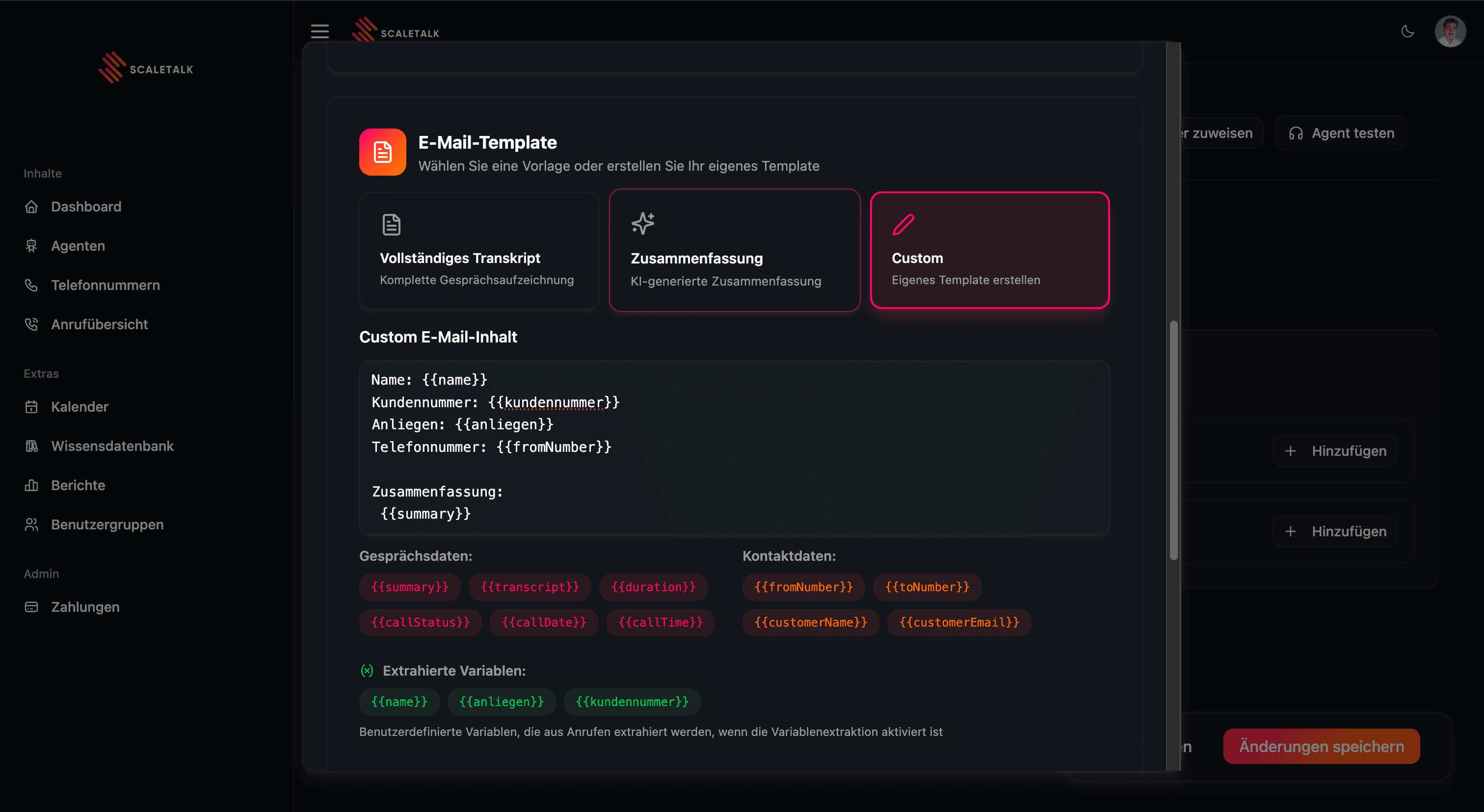
So hast du die volle Kontrolle über den E-Mail-Inhalt und kannst z. B. eine strukturierte Zusammenfassung mit allen relevanten Gesprächsdaten erstellen.
E-Mail Einstellungen
Steuere, wann E-Mails versendet werden und welcher Inhalt enthalten ist.
| Einstellung | Beschreibung |
|---|---|
| Vollständiges Transkript in E-Mail einfügen | Wenn aktiviert, wird das komplette Gesprächstranskript unter der Zusammenfassung oder dem Custom-Inhalt angehängt. |
| Mindestanrufdauer anwenden | Wenn aktiviert, werden E-Mails nur für Anrufe gesendet, die eine bestimmte Mindestdauer überschreiten. |
| Mindestanrufdauer (Sekunden) | Definiere die Mindestdauer in Sekunden (z. B. 10). Hilft, E-Mails für kurze oder leere Anrufe zu vermeiden. |
Spam vermeiden
Aktiviere die Mindestanrufdauer, um zu verhindern, dass bei versehentlichen Kurzanrufen oder leeren Verbindungen unnötige E-Mails versendet werden. 10 Sekunden ist ein guter Standardwert.
Webhook
Mit einem Webhook sendest du die Anrufdaten automatisch nach jedem Gespräch an eine externe URL — z. B. an n8n, Make, Zapier oder direkt an dein CRM. So kannst du alles, was im Gespräch passiert ist, automatisch weiterverarbeiten.
Klicke auf + Hinzufügen neben „Webhook", um die Webhook-Konfiguration zu öffnen.
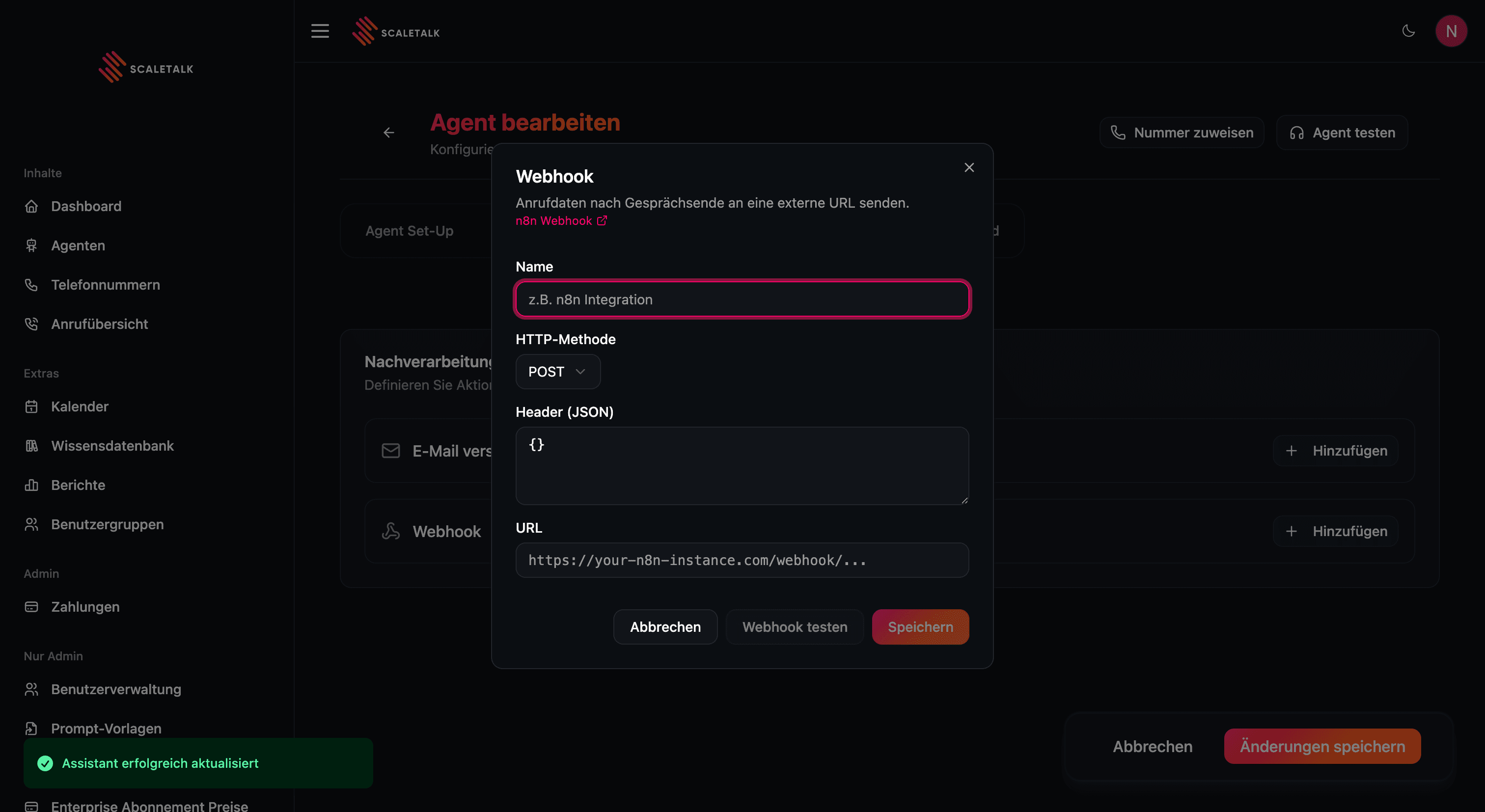
Konfiguration
| Feld | Beschreibung |
|---|---|
| Name | Interner Name für den Webhook (z. B. „n8n Integration"). Dient nur der Übersicht. |
| HTTP-Methode | HTTP-Methode: POST (Standard), GET, PUT oder DELETE. |
| Header (JSON) | HTTP-Header als JSON-Objekt (z. B. {"Content-Type": "application/json", "Authorization": "Bearer sk-abc..."}). Standard: {}. |
| URL | Ziel-URL, an die der Request gesendet wird (z. B. https://your-n8n-instance.com/webhook/...). |
Nach der Konfiguration kannst du den Webhook direkt testen: Klicke auf Webhook testen, um einen Test-Request an die URL zu senden und die Antwort zu prüfen.
Was wird gesendet?
Sobald ein Anruf beendet ist, sendet ScaleTalk automatisch einen HTTP-Request an deine URL. Der Payload enthält alle relevanten Anrufdaten als JSON:
- Anruf-ID — Eindeutige Kennung des Gesprächs
- Transkript — Vollständiges Gesprächstranskript
- Dauer — Gesprächsdauer in Sekunden
- Zusammenfassung — Die generierte Gesprächszusammenfassung
- Extrahierte Variablen — Alle Variablen aus der Variablenextraktion (z. B. Name, E-Mail, Anliegen)
- Telefonnummer — Nummer des Anrufers
- Zeitstempel — Wann der Anruf stattfand
Mit diesen Daten kannst du in deinem Automatisierungstool beliebige Aktionen auslösen — z. B. einen CRM-Eintrag erstellen, ein Ticket anlegen oder eine Slack-Nachricht senden.
Typische Anwendungsfälle
- Anruf im CRM protokollieren (Salesforce, HubSpot, Pipedrive)
- Automatisch ein Ticket in Jira, Zendesk oder Freshdesk anlegen
- Lead-Daten in eine Datenbank oder ein Google Sheet schreiben
- Einen n8n-, Make- oder Zapier-Workflow auslösen
Integration mit n8n
n8n ist eine Open-Source-Workflow-Plattform und eine der häufigsten Methoden, Webhooks zu verarbeiten. Nach jedem Anruf empfängt n8n die Anrufdaten und kann damit beliebige Aktionen auslösen.
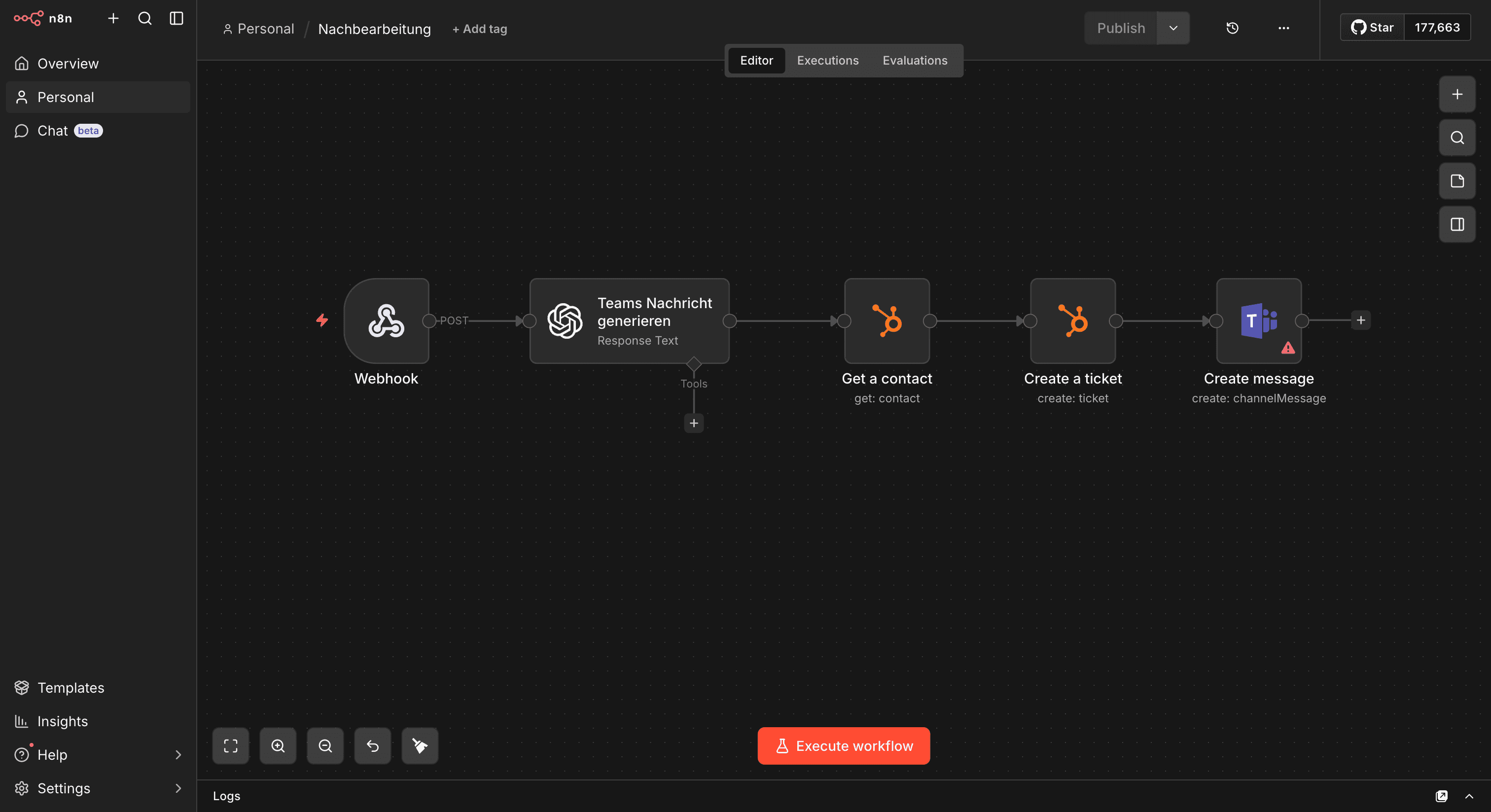
So verbindest du ScaleTalk mit n8n:
- Erstelle in n8n einen neuen Workflow mit einem Webhook-Node (Methode: POST)
- Kopiere die Production URL des Webhook-Nodes
- Trage die URL in ScaleTalk unter Follow-up → Webhook → URL ein
- Klicke in ScaleTalk auf Webhook testen, um zu prüfen, ob die Verbindung funktioniert
- Füge in n8n deine Verarbeitungslogik hinzu
Beispiel-Workflow: Teams-Benachrichtigung + HubSpot-Ticket
Nach jedem Anruf soll automatisch:
- Eine Microsoft Teams-Benachrichtigung an den zuständigen Kanal gesendet werden
- Ein Ticket in HubSpot mit den Anrufdaten angelegt werden
Webhook → Set (Felder mappen) → Teams (Nachricht senden)
                               → HubSpot (Ticket erstellen)
Im Set-Node mappst du die Felder aus dem Payload:
Name       → {{ $json.variables.Name }}
Firma      → {{ $json.variables.Firma }}
Anliegen   → {{ $json.variables.Anliegen }}
Kategorie  → {{ $json.variables.Kategorie }}
Telefon    → {{ $json.variables.Telefonnummer }}
Datum      → {{ $now.format('dd.MM.yyyy HH:mm') }}
Dauer      → {{ $json.duration }} Sekunden
So bekommt dein Team sofort eine Benachrichtigung in Teams und der Kunde wird automatisch als Ticket im CRM erfasst — ohne manuellen Aufwand.
Production URL verwenden
Verwende immer die Production URL aus n8n — nicht die Test-URL. Teste den Webhook vor dem Live-Betrieb über den Webhook testen-Button in ScaleTalk.
Mehrere Aktionen parallel
Du kannst E-Mail und Webhook gleichzeitig nutzen. Beispiel: Dein Team bekommt die E-Mail-Zusammenfassung UND gleichzeitig wird ein Ticket im CRM angelegt und Slack benachrichtigt.
Vollständiges Beispiel
Beide Aktionen für einen fiktiven Handwerksbetrieb:
E-Mail versenden:
| Einstellung | Wert |
|---|---|
| Feste E-Mail-Adressen | info@meister-betrieb.de |
| E-Mail-Betreff | Neuer Anruf: {{customerName}} – {{callDate}} |
| E-Mail Inhalt | Zusammenfassung |
| Zusammenfassungs-Anweisungen | Fokus auf Anliegen, genannte Termine und nächste Schritte |
| Vollständiges Transkript einfügen | ✅ Ja |
| Mindestanrufdauer | 10 Sekunden |
Webhook:
| Einstellung | Wert |
|---|---|
| Name | n8n CRM Integration |
| HTTP-Methode | POST |
| URL | https://n8n.meister-betrieb.de/webhook/abc-123 |
Ergebnis: Das Team bekommt eine E-Mail mit Zusammenfassung und Transkript. Gleichzeitig wird der Anruf im Google Sheet protokolliert und Slack benachrichtigt.