Kalender-Tools
Konfiguriere Terminbuchung im Fähigkeiten-Tab deines Agenten.
Kalender-Tools
Mit den Kalender-Tools kann dein Agent die Verfügbarkeit prüfen und Termine direkt im Kalender buchen — alles während des Telefonats.
Voraussetzung: Kalender verbinden
Bevor du die Kalender-Tools für einen Agenten aktivieren kannst, musst du zuerst deinen Google oder Outlook Kalender mit ScaleTalk verbinden. Das machst du nicht hier im Agenten-Konfigurator, sondern im separaten Menüpunkt Kalender in der Seitenleiste.
Erst verbinden, dann konfigurieren
Ohne verbundenen Kalender kannst du hier keine Kalenderzuweisung erstellen. Verbinde deinen Kalender zuerst über die Seitenleiste unter Kalender.
Anleitungen zur Kalenderverbindung:
Kalenderzuweisung erstellen
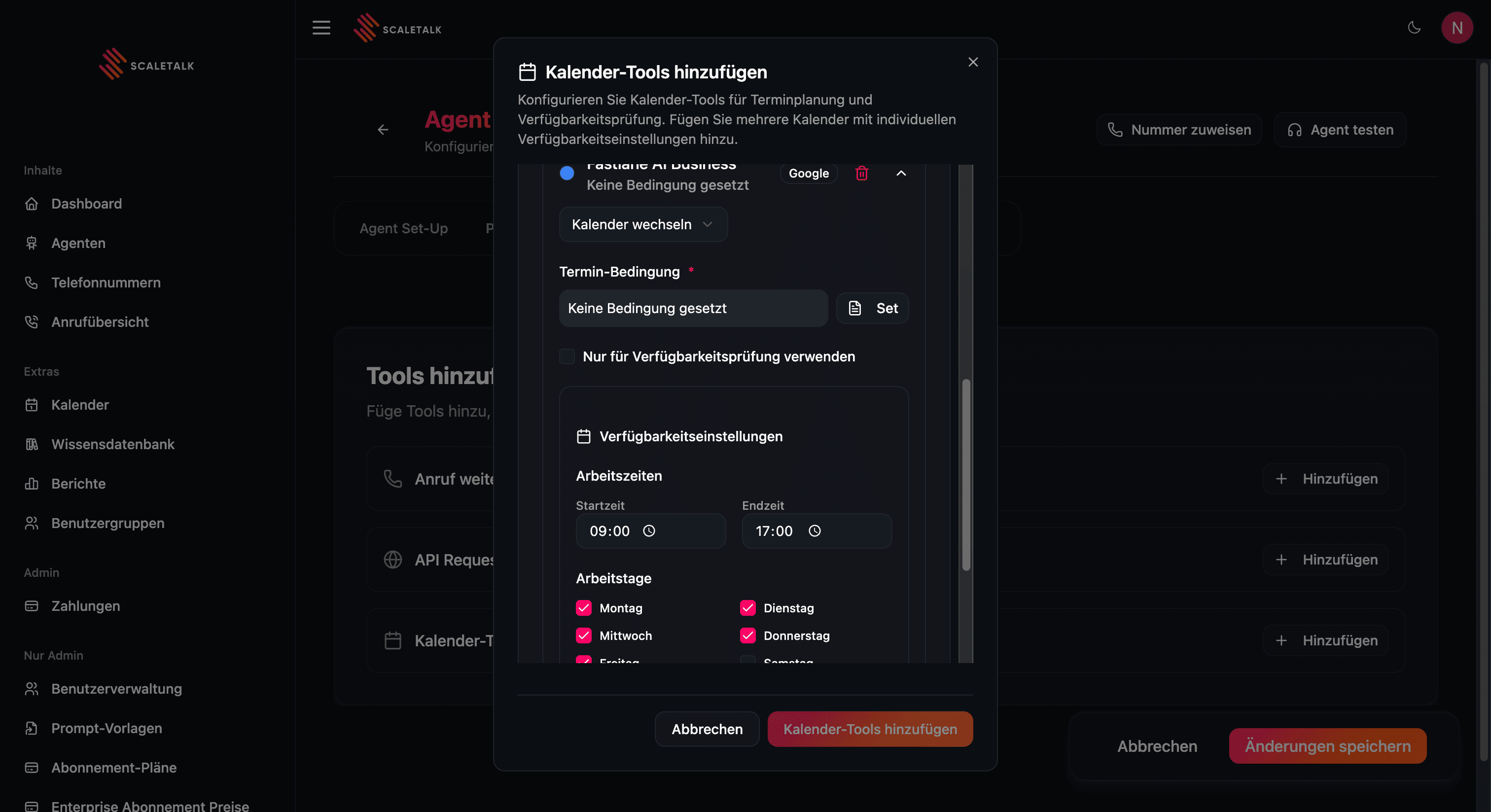
Nachdem dein Kalender verbunden ist, kannst du im Fähigkeiten-Tab deines Agenten eine Kalenderzuweisung erstellen. Eine Kalenderzuweisung verknüpft einen verbundenen Kalender mit Planungsregeln für deinen Agenten.
So geht's
- Öffne deinen Agenten und gehe zum Tab Fähigkeiten
- Klicke bei Kalender-Tools auf + Hinzufügen
- Wähle einen deiner verbundenen Kalender aus der Dropdown-Liste
- Konfiguriere die Zuweisungseinstellungen (siehe unten)
- Klicke auf Hinzufügen, um zu speichern
Konfiguration im Fähigkeiten-Tab
Im UI konfigurierst du pro Kalenderzuweisung folgende Einstellungen:
| Einstellung | Beschreibung |
|---|---|
| Kalender | Welcher verbundene Kalender verwendet wird |
| Terminbedingung | Eine Beschreibung, die dem Agenten sagt, wann dieser Kalender verwendet werden soll |
Terminbedingung
Die Terminbedingung ist der wichtigste Parameter. Sie sagt dem Agenten in natürlicher Sprache, wann er genau diesen Kalender verwenden soll. Das ist besonders wichtig, wenn du mehrere Kalenderzuweisungen hast.
Beispiele:
Verwende diesen Kalender, wenn der Anrufer einen Beratungstermin möchte.Verwende diesen Kalender für Service-Termine und Reparaturanfragen.Verwende diesen Kalender für dringende Notfall-Termine.Wenn du nur eine Kalenderzuweisung hast, reicht eine einfache Bedingung wie: „Für alle Terminanfragen verwenden."
Mehrere Kalenderzuweisungen
Du kannst mehrere Kalenderzuweisungen für einen Agenten erstellen. Der Agent wählt automatisch den richtigen Kalender anhand der Terminbedingung.
Im Prompt festlegen
Wichtig: Termindetails gehören in den Prompt
Termindauer, Pufferzeit und Beschreibung der Terminart kannst du nicht im UI konfigurieren. Diese Details musst du im System-Prompt festlegen, damit der Agent weiß, wie er die Kalender-Tools verwenden soll.
Die Tool-Konfiguration allein reicht nicht — du musst im System-Prompt genau definieren:
- Termindauer — Wie lang ein Termin sein soll (z. B. 30 Minuten, 60 Minuten)
- Pufferzeit — Welchen Abstand der Agent zwischen Terminen einplanen soll
- Beschreibung — Was in den Kalendereintrag geschrieben werden soll
- Wann — In welchen Situationen der Agent die Kalender-Tools nutzen soll
- Ablauf — Welche Informationen der Agent vor der Buchung erfragen soll
Erwähne im Prompt immer den exakten Tool-Namen „Kalender-Tools".
Beispiel-Prompt
### Terminbuchung

Termine dauern 30 Minuten. Plane zwischen Terminen mindestens
15 Minuten Puffer ein.

### Wenn der Kunde einen Termin buchen möchte:
1. Frage welche Dienstleistung gewünscht ist.
2. WICHTIG: Frage NICHT "Wann möchten Sie kommen?"
   Suche stattdessen sofort den nächsten freien Termin
   über die Kalender-Tools.
3. Biete den Termin an UND nenne den Preis.
4. Wenn Kunde JA sagt:
   - Erfrage Vorname, Nachname, Telefonnummer.
   - Buche den Termin über die Kalender-Tools.
   - Trage als Terminbeschreibung ein: "[Dienstleistung] – [Name]"
5. Wenn Kunde NEIN sagt:
   - Suche den nächsten verfügbaren Termin danach.
Beispiel mit mehreren Terminarten
Wenn du verschiedene Terminarten anbietest, definiere im Prompt die Unterschiede:
### Terminarten

Es gibt folgende Terminarten:
- Erstberatung: 60 Minuten, kostenlos
- Nachkontrolle: 15 Minuten
- Behandlung: 45 Minuten, Preis je nach Leistung

Frage den Kunden zuerst, worum es geht, und suche dann
über die Kalender-Tools den passenden freien Termin.

Plane zwischen allen Terminen mindestens 15 Minuten Puffer ein.
Mehr Informationen zum Prompting findest du im Prompting-Guide.