Google Kalender
Google Kalender verbinden, um KI-gestützte Terminbuchung während Anrufen zu ermöglichen.
Verbinde deinen Google Kalender, damit deine KI-Agenten während Telefonaten die Verfügbarkeit prüfen und Termine buchen können.
Voraussetzungen
- Ein Google-Konto mit aktiviertem Google Kalender
- Zugang zur ScaleTalk-Kalenderseite (nur im persönlichen Kontext)
Nur persönlicher Kontext
Kalenderverbindungen werden in deinem persönlichen Kontext hergestellt. Wechsle vor dem Verbinden zum persönlichen Kontext (nicht zu einer Benutzergruppe).
Google Kalender verbinden
- Navigiere zu Kalender in der Seitenleiste
- Klicke oben rechts auf Google Kalender verbinden
- Ein Google-Anmeldefenster öffnet sich
- Melde dich mit deinem Google-Konto an (oder wähle eine bestehende Sitzung)
- Überprüfe die von ScaleTalk angeforderten Berechtigungen
- Klicke auf Zulassen, um den Kalenderzugriff zu gewähren
- Du wirst mit einer Erfolgsbestätigung zu ScaleTalk zurückgeleitet
Angeforderte Berechtigungen
ScaleTalk fordert die folgenden Google Kalender-Berechtigungen an:
| Berechtigung | Zweck |
|---|---|
| Kalenderereignisse anzeigen | Verfügbarkeit für Terminplanung prüfen |
| Kalenderereignisse erstellen | Termine in deinem Namen während Anrufen buchen |
| Kalendereinstellungen anzeigen | Deine Arbeitszeiten und Zeitzone lesen |
ScaleTalk liest keine Veranstaltungsdetails über das für die Verfügbarkeitsprüfung Notwendige hinaus. Veranstaltungstitel und Teilnehmerlisten bestehender Termine werden nicht abgerufen.
Nach dem Verbinden
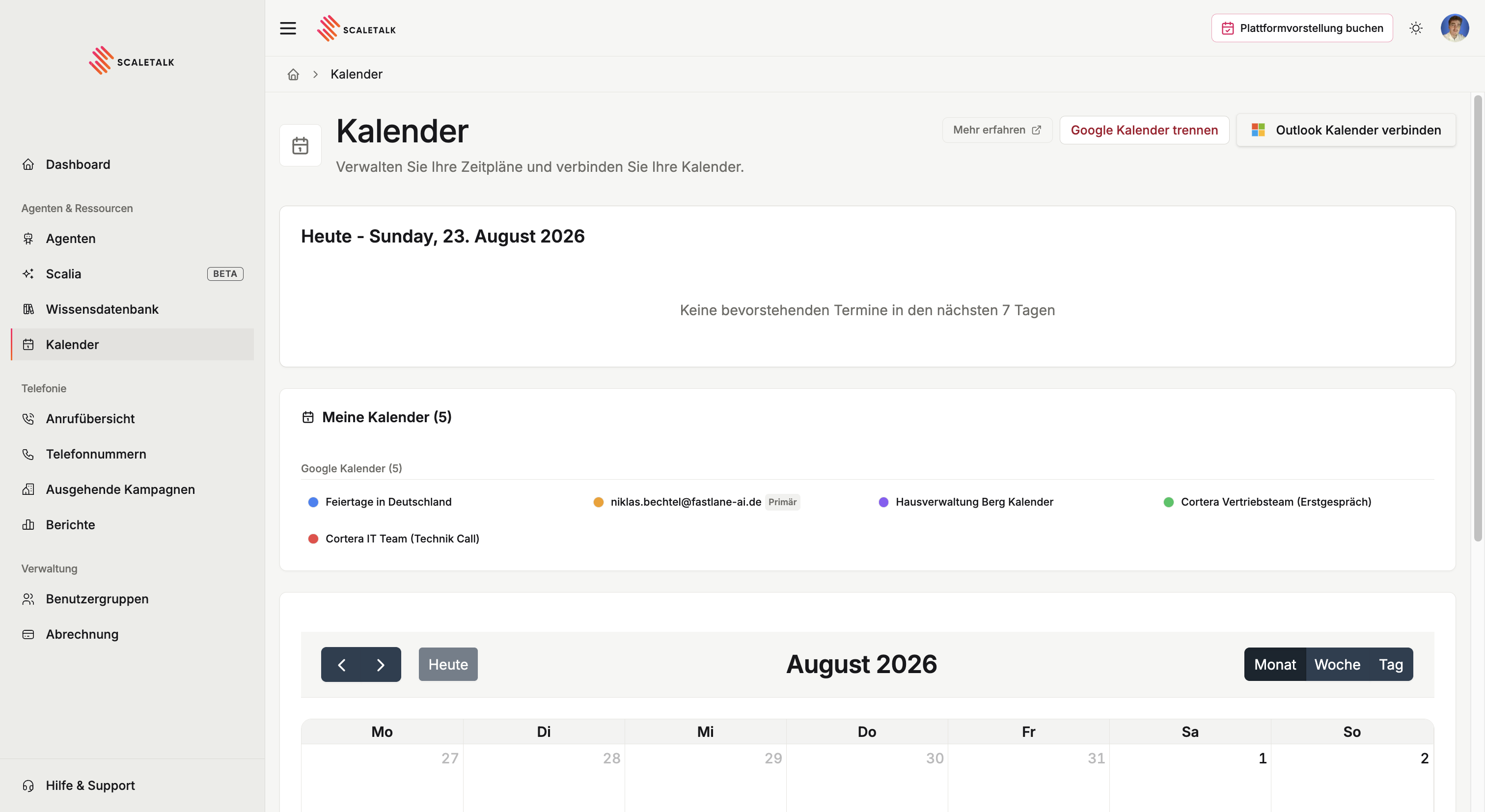
Nach dem Verbinden zeigt deine Kalenderseite:
- Bevorstehende Termine aus deinem Google Kalender im Abschnitt "Heute"
- Monatskalenderansicht mit deinen angezeigten Terminen
- Eine Schaltfläche Google trennen, die die Verbindungsschaltfläche ersetzt
Kalenderansichten
Wechsle zwischen Ansichten mit den Schaltflächen oben rechts im Kalender-Widget:
| Ansicht | Beschreibung |
|---|---|
| Monat | Vollständige Monatsübersicht mit Terminanzeigen |
| Woche | Detaillierte Wochenansicht mit Zeitfenstern |
| Tag | Einzeltagesansicht mit stündlicher Aufschlüsselung |
Verwende die Pfeilschaltflächen und die Schaltfläche Heute, um zwischen Daten zu navigieren.
Google Kalender mit Agenten verwenden
Nach dem Verbinden musst du den Kalender noch im Agenten-Konfigurator aktivieren. Dort erstellst du eine Kalenderzuweisung mit Terminbedingung, Arbeitszeiten und Pufferzeit.
Eine vollständige Anleitung dazu findest du unter Kalender-Tools im Agenten konfigurieren.
Verbindung trennen
So trennst du die Google Kalender-Verbindung:
- Navigiere zu Kalender in der Seitenleiste
- Klicke auf Google trennen (roter Textbutton)
- Deine Kalenderverbindung wird sofort entfernt
Aktive Agenten
Wenn Agenten die Kalender-Tools mit deinem Google Kalender verwenden, wird durch das Trennen deren Terminplanungsfunktion deaktiviert. Aktualisiere diese Agenten vor dem Trennen.
Fehlerbehebung
Verbindung schlägt fehl
- Stelle sicher, dass Pop-ups nicht blockiert werden (die Google-Anmeldung öffnet sich in einem neuen Fenster)
- Versuche einen anderen Browser, wenn das OAuth-Fenster nicht erscheint
- Leere deinen Browser-Cache und versuche es erneut
Kalender synchronisiert nicht
- Termine können nach dem Verbinden einige Sekunden benötigen, bis sie erscheinen
- Aktualisiere die Seite, um eine Kalendersynchronisation zu erzwingen
- Überprüfe, ob dein Google Kalender Termine im aktuellen Zeitraum enthält
Token abgelaufen
Google OAuth-Token können nach längerer Inaktivität ablaufen. Wenn Verbindungsfehler auftreten:
- Trenne die Kalenderverbindung
- Verbinde dich erneut, indem du auf Google Kalender verbinden klickst
- Erteile die Berechtigungen erneut