Kalender-Tools
Den Agenten Verfügbarkeiten prüfen und Termine buchen lassen — direkt im Gespräch.
Mit den Kalender-Tools prüft dein Agent während des Telefonats freie Zeiten in deinem Google- oder Outlook-Kalender und trägt Termine verbindlich ein.
Voraussetzung: Kalender verbinden
Bevor du die Kalender-Tools aktivieren kannst, muss ein Kalender mit ScaleTalk verbunden sein. Das passiert nicht im Agenten, sondern im Menüpunkt Kalender in der Seitenleiste.
Der Agent bekommt die Kalender-Tools erst dann überhaupt zu sehen, wenn beides zutrifft: das Kalender-Tool ist im Agenten aktiviert und dein Konto hat einen verbundenen Kalender. Fehlt eines von beidem, existieren die Tools für den Agenten gar nicht — er kann also keinen Termin erfinden, hinter dem kein Kalender steht.
Was der Agent damit kann
| Fähigkeit | Wofür |
|---|---|
| Freie Zeiten eines Tages nachschlagen | „Was hätten Sie am Donnerstag frei?" |
| Einen konkreten Slot prüfen | Bevor der Agent einen Termin zusagt |
| Termin eintragen | Die eigentliche Buchung |
| Zielkalender benennen | „Bei welchem Kollegen wäre das denn?" |
Der Kalender des Anrufers bleibt außen vor
Der Agent greift ausschließlich auf deine verbundenen Kalender zu, nie auf den des Anrufers. Und er sieht dort nur frei/belegt — keine Termintitel, keine Teilnehmer. Ein Anrufer kann dem Agenten also nicht entlocken, was in deinem Kalender steht.
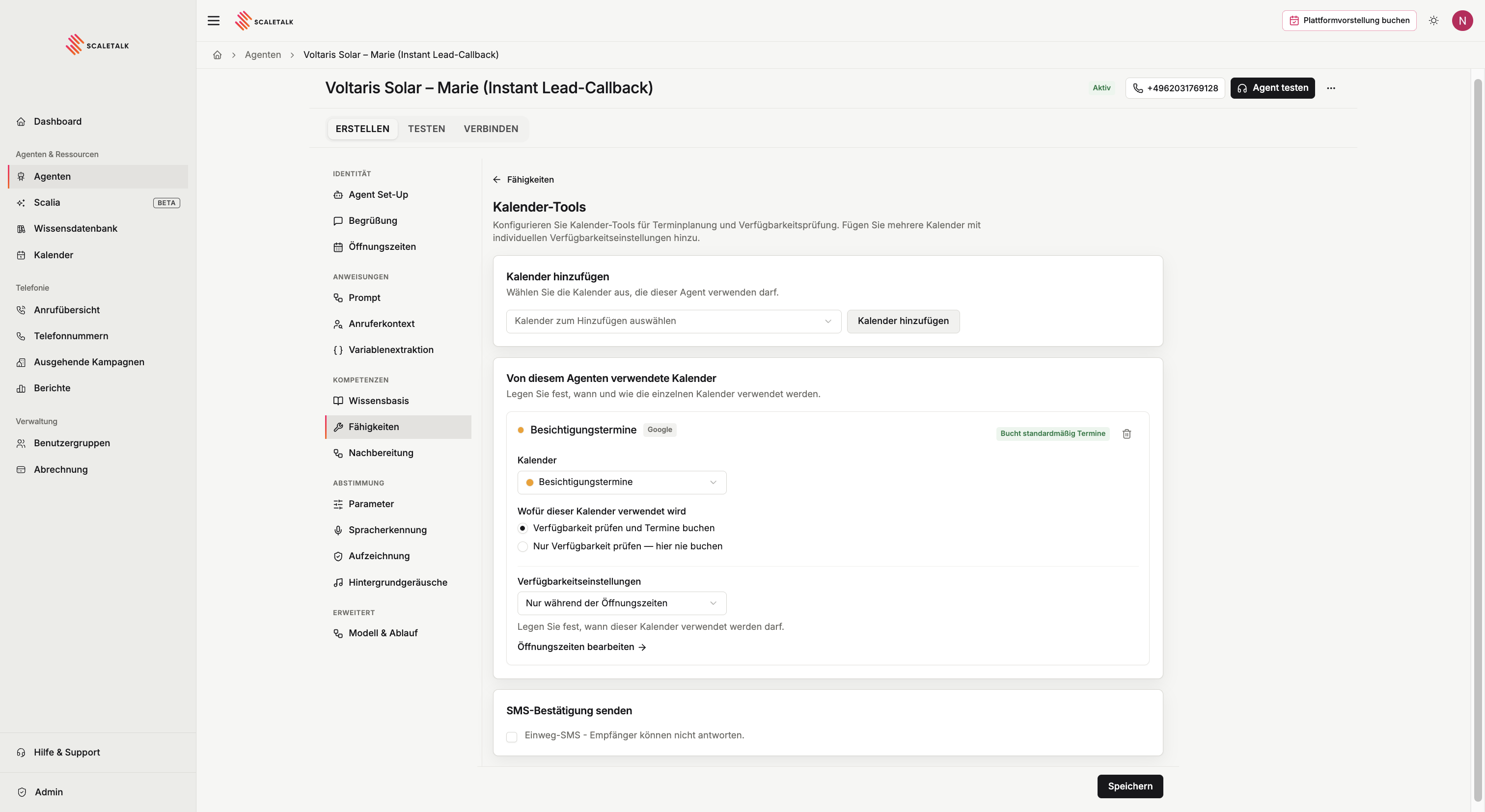
Kalender hinzufügen
Pro Agent gibt es ein Kalender-Tool, darin aber beliebig viele Kalender. Der Agent prüft die Frei/Belegt-Zeiten in allen hinzugefügten Kalendern und bucht in einem davon.
- Agent öffnen → Kompetenzen → Fähigkeiten → bei Kalender-Tools auf +
- Oben unter Kalender hinzufügen einen verbundenen Kalender wählen
- Die Karte des Kalenders aufklappen und einstellen, wofür er verwendet wird
- Speichern
Wofür dieser Kalender verwendet wird
Jeder Kalender bekommt eine Rolle:
| Rolle | Bedeutung |
|---|---|
| Verfügbarkeit prüfen und Termine buchen | Vollzugriff — der Kalender kann Ziel einer Buchung sein |
| Nur Verfügbarkeit prüfen — hier nie buchen | Der Kalender blockiert Zeiten, bekommt aber selbst keine Termine |
Die zweite Rolle ist für Kalender gedacht, die nur belegen: der private Kalender eines Kollegen, ein Raumkalender, ein Urlaubskalender. Seine Termine sperren die Zeit, gebucht wird woanders.
Der Standardkalender
Gebucht wird standardmäßig im ersten Kalender der Liste, der Buchungen zulässt — erkennbar am Hinweis Bucht standardmäßig Termine. Über Als Standard festlegen verschiebst du ihn.
Weiterleitungs-Schlüsselwörter
Hast du mehrere buchbare Kalender, entscheiden Schlüsselwörter, welcher genommen wird. Du trägst Wörter ein, die ein Anrufer für diese Terminart benutzen würde:
Beratung, Erstgespräch, erster TerminDer erste Kalender, dessen Schlüsselwörter passen, gewinnt. Passt nichts, wird im Standardkalender gebucht.
Überlappende Schlüsselwörter routen falsch
Der Abgleich ist eine Teilstring-Suche. Steht bei einem Kalender Beratung und bei einem anderen Beratung Nachkontrolle, greift immer der erste — der zweite wird nie erreicht. Wähle Schlüsselwörter, die sich nicht gegenseitig enthalten.
Der Dialog warnt dich selbst, wenn das Routing nicht aufgehen kann:
| Warnung | Was dahintersteckt |
|---|---|
| Erster Kalender kann nicht gebucht werden | Der Standardkalender ist auf „nur Verfügbarkeit" gesetzt — Termine ohne passendes Schlüsselwort schlagen fehl |
| Kein Kalender akzeptiert Buchungen | Der Agent kann Zeiten nennen, aber nichts eintragen |
| Weiterleitung zwischen Kalendern ist mehrdeutig | Mehrere buchbare Kalender, keine Schlüsselwörter — alles landet im Standardkalender |
Verfügbarkeitseinstellungen
Standardmäßig gelten die Öffnungszeiten des Agenten. Mit Eigene Verfügbarkeitszeiten setzt du für diesen einen Kalender abweichende Tage und Zeitfenster — etwa wenn ein Kollege nur dienstags und donnerstags Termine annimmt.
Der Agent schlägt dann nur Zeiten innerhalb dieses Fensters vor und weist Anfragen außerhalb ab.
SMS-Bestätigung
Optional schickt ScaleTalk dem Anrufer nach der Buchung eine SMS mit den Termindaten.
- SMS-Absendername: was der Empfänger statt einer Rufnummer sieht. 1–11 Zeichen, Buchstaben, Ziffern, Leerzeichen,
&,+,-,_, mindestens ein Buchstabe. In einigen Ländern, unter anderem den USA und Kanada, wird der Absendername nicht unterstützt. - Es ist eine Einweg-SMS — der Anrufer kann nicht antworten.
- Die SMS blockiert die Buchung nie: Schlägt der Versand fehl, ist der Termin trotzdem eingetragen.
Der Ablauf im Gespräch
- Anrufer nennt einen Wunschtermin
- Agent prüft den konkreten Slot — nicht in der Vergangenheit, innerhalb der Verfügbarkeitszeiten, kein Konflikt im Kalender
- Agent bestätigt oder bietet eine Alternative an
- Agent erfasst die nötigen Kontaktdaten
- Agent trägt den Termin ein und bestätigt ihn mündlich
Der Agent akzeptiert Datumsangaben in allen üblichen Formaten — 2026-05-19, 19.05.2026, 19. Mai 2026. Relative Angaben wie „nächsten Dienstag" löst er gegen das aktuelle Datum auf.
Nie einen Termin zusagen, der nicht geprüft ist
Schreib in den Prompt ausdrücklich, dass der Agent erst prüft und dann zusagt. Ohne diese Regel neigt er dazu, eine Zeit anzubieten, die er nur plausibel findet.
Was du im Prompt festlegen musst
Die Tool-Konfiguration deckt Kalender, Rollen, Routing und Zeiten ab. Alles Inhaltliche gehört in den System-Prompt:
- Termindauer — es gibt kein Feld dafür; ohne Angabe bucht der Agent 60 Minuten
- Pufferzeit zwischen Terminen
- Terminbeschreibung — was im Kalendereintrag stehen soll
- Wann gebucht wird und welche Daten der Agent vorher braucht
- Welche Terminarten es gibt und wie lang sie jeweils dauern
Pufferzeit ist reine Prompt-Sache
Ein Puffer-Feld findest du nur im Scalia-Fragebogen. Auf die Konfliktprüfung wirkt es sich nicht aus — der Agent prüft exakt das angefragte Zeitfenster. Willst du echten Abstand zwischen Terminen, schreib ihn in den Prompt und rechne ihn in die Termindauer ein.
Beispiel-Prompt
### Terminbuchung

Termine dauern 30 Minuten. Plane zwischen Terminen mindestens
15 Minuten Puffer ein — buche also frühestens 45 Minuten nach
dem Beginn des vorherigen Termins.

### Wenn der Anrufer einen Termin möchte:
1. Frage, um welche Leistung es geht.
2. Frage NICHT "Wann möchten Sie kommen?". Suche stattdessen
   sofort über die Kalender-Tools den nächsten freien Termin.
3. Biete genau einen Termin an und nenne den Preis.
4. Sagt der Anrufer JA:
   - Erfasse Vorname, Nachname und Rückrufnummer.
   - Trage den Termin über die Kalender-Tools ein.
   - Terminbeschreibung: "[Leistung] – [Name]"
5. Sagt der Anrufer NEIN: Suche den nächsten freien Termin danach.

Bestätige niemals einen Termin, den du nicht vorher über die
Kalender-Tools geprüft hast. Erfinde keine freien Zeiten.
Mehrere Terminarten
### Terminarten

- Erstberatung: 60 Minuten, kostenlos
- Nachkontrolle: 15 Minuten
- Behandlung: 45 Minuten, Preis je nach Leistung

Frage zuerst, worum es geht, und suche dann über die
Kalender-Tools den passenden freien Termin.
Mehr dazu im Prompting-Guide.
Wenn etwas nicht klappt
| Symptom | Ursache | Lösung |
|---|---|---|
| Agent bietet Termine außerhalb der Zeiten an | Zeiten stehen nur im Prompt, nicht in den Verfügbarkeitseinstellungen | Zeiten in der Kalenderkarte setzen |
| Agent bucht immer im falschen Kalender | Keine oder überlappende Schlüsselwörter | Eindeutige Schlüsselwörter vergeben |
| Buchung schlägt fehl, Verfügbarkeit klappt | Der Zielkalender steht auf „nur Verfügbarkeit" | Rolle auf „Verfügbarkeit prüfen und Termine buchen" ändern |
| „Keine Berechtigung, Termine anzulegen" | Der Kalender ist nur lesend freigegeben | Schreibrechte beim Kalenderbesitzer einholen |
| Termine überschneiden sich trotz Puffer | Pufferzeit wirkt nicht auf die Konfliktprüfung | Puffer in die Termindauer im Prompt einrechnen |