Dokumente hochladen
Füge Dokumente per Datei-Upload oder Website-Crawling zu deiner Wissensdatenbank hinzu.
Es gibt zwei Möglichkeiten, Inhalte zu deiner Wissensdatenbank hinzuzufügen: Dateien direkt hochladen oder eine Website crawlen, um deren Seiten zu importieren.
Dateien hochladen
Der Tab Dateien hochladen ermöglicht es dir, Dokumente von deinem Computer hinzuzufügen.
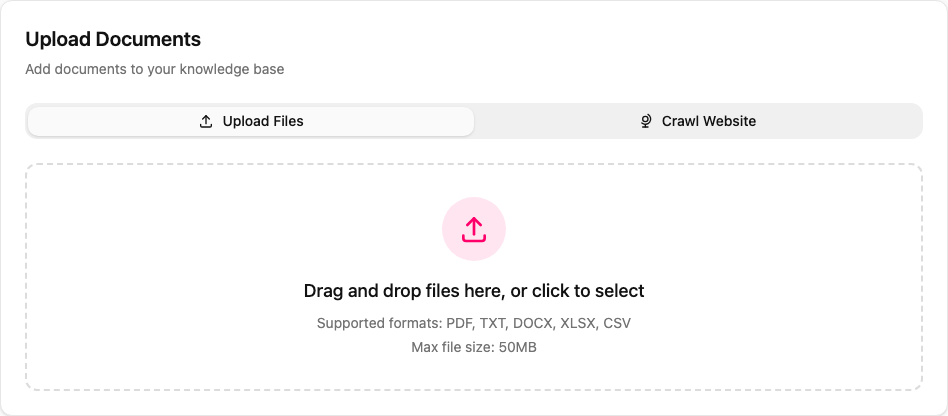
Drag and Drop
- Öffne die Wissensdatenbank-Seite über die Seitenleiste
- Ziehe Dateien von deinem Computer auf den Upload-Bereich
- Die Ablagezone wird hervorgehoben, sobald Dateien erkannt werden
- Lass los, um Dateien zur Upload-Warteschlange hinzuzufügen
Dateiauswahl
- Klicke auf eine beliebige Stelle im gestrichelten Upload-Bereich
- Wähle eine oder mehrere Dateien von deinem Computer aus
- Die Dateien erscheinen in der Upload-Warteschlange unterhalb der Ablagezone
Upload-Warteschlange
Nach der Auswahl der Dateien werden diese in einer Liste mit Dateiname und Größe angezeigt. Du kannst:
- Einzelne Dateien vor dem Upload aus der Warteschlange entfernen
- Alle Dateien in der Warteschlange auf einmal hochladen, indem du auf die Upload-Schaltfläche klickst
Unterstützte Formate
Akzeptierte Formate: PDF, DOCX, PPTX, PNG, JPG, JPEG, GIF, WEBP, XLSX, XLS, XLSM, XLSB, CSV, TSV, TXT, LOG, INI, CONF, CFG, MD, MARKDOWN, JSON, XML, YAML, YML. Die maximale Dateigröße beträgt 50 MB pro Datei.
Verarbeitung
Nach dem Upload durchläuft jedes Dokument eine automatische Verarbeitung:
| Status | Bedeutung |
|---|---|
| Ausstehend | Datei hochgeladen, wartet auf Verarbeitung |
| In Verarbeitung | Textextraktion und Indexierung werden durchgeführt |
| Bereit | Dokument ist indexiert und für Agenten verfügbar |
| Fehlgeschlagen | Bei der Verarbeitung ist ein Fehler aufgetreten (Details per Hover anzeigen) |
Die Verarbeitung dauert in der Regel einige Sekunden für Textdateien und bis zu einer Minute für große PDFs oder Bilder, die OCR erfordern.
Website crawlen
Der Tab Website crawlen ermöglicht es dir, Inhalte direkt von einer Website zu importieren.
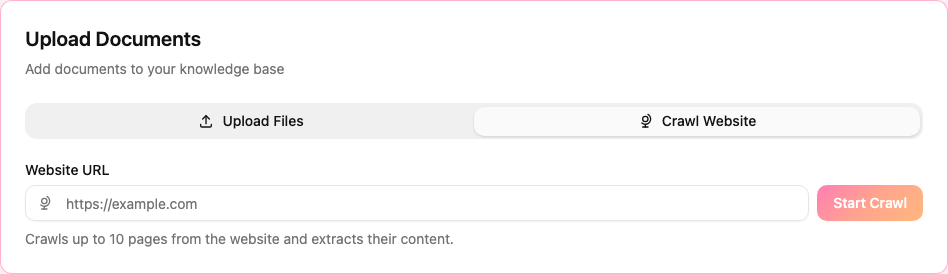
Einen Crawl starten
- Wechsle zum Tab Website crawlen
- Gib die Website-URL ein (z. B.
https://example.com) - Klicke auf Crawl starten
ScaleTalk crawlt bis zu 10 Seiten der Website und extrahiert deren Textinhalt.
Crawl-Fortschritt
Während des Crawlens siehst du:
- Einen Fortschrittsbalken mit abgeschlossenen Seiten im Verhältnis zur Gesamtzahl
- Die aktuell gecrawlte URL
- Eine Abbrechen-Schaltfläche, um den Crawl zu stoppen
Seiten auswählen
Nach Abschluss des Crawlings kannst du die zu importierenden Seiten überprüfen und auswählen:
- Alle Seiten sind standardmäßig ausgewählt
- Deaktiviere Seiten, die du nicht importieren möchtest
- Verwende Alle auswählen / Alle abwählen für die Massenauswahl
- Klicke auf das Augensymbol, um eine Vorschau des extrahierten Markdown-Inhalts einer Seite anzuzeigen
- Jede Seite zeigt eine geschätzte Token-Anzahl
Seiten importieren
- Überprüfe und passe deine Seitenauswahl an
- Klicke auf Seiten importieren, um die ausgewählten Seiten zu speichern
- Die Seiten werden als Markdown-Dokumente in deiner Wissensdatenbank gespeichert
- Sie stehen deinen Agenten sofort zur Verfügung
Tipp
Website-Crawling ist nützlich, um FAQ-Seiten, Hilfe-Center-Artikel oder Produktdokumentation zu importieren, auf die dein Agent während Anrufen verweisen soll.
Best Practices
Dokumentenqualität
- Verwende saubere, gut formatierte Dokumente für beste Extraktionsergebnisse
- Vermeide gescannte Bilder mit niedriger Auflösung
- Bevorzuge textbasierte PDFs gegenüber reinen Bild-PDFs
Organisation
- Verwende aussagekräftige Dateinamen, damit du Dokumente später leicht identifizieren kannst
- Lade zusammengehörige Dokumente gemeinsam hoch
- Entferne veraltete Dokumente, um widersprüchliche Informationen zu vermeiden
Inhaltsgröße
- Teile sehr große Dokumente in kleinere, thematisch fokussierte Dateien auf
- Jeder Abschnitt ist nützlicher, wenn er ein einzelnes Thema abdeckt
- Kleinere Dokumente werden schneller verarbeitet und liefern relevantere Suchergebnisse