Fonial-Nummer importieren
Schritt-für-Schritt-Anleitung zum Importieren einer Fonial-Telefonnummer in ScaleTalk.
Fonial ist ein offizieller Partner von ScaleTalk und einer der führenden Cloud-Telefonanbieter in Deutschland. Dank der nativen Integration kannst du deine bestehenden Fonial-Rufnummern direkt in ScaleTalk importieren und so deine Voice-KI-Agenten mit deiner bestehenden Telefoninfrastruktur verbinden.
In dieser Anleitung zeigen wir dir Schritt für Schritt, wie du eine Fonial-Nummer in ScaleTalk importierst. Der Prozess besteht aus drei Teilen: Nummer in ScaleTalk anlegen, Weiterleitung in Fonial einrichten und den Import abschließen.
Komplette Videoanleitung
Voraussetzungen
- Ein aktives Fonial-Kundenkonto mit mindestens einer Rufnummer
- Ein ScaleTalk-Konto
- Zugang zum Fonial-Kundenbereich unter kundenkonto.fonial.de
Schritt 1: Rufnummer in Fonial identifizieren
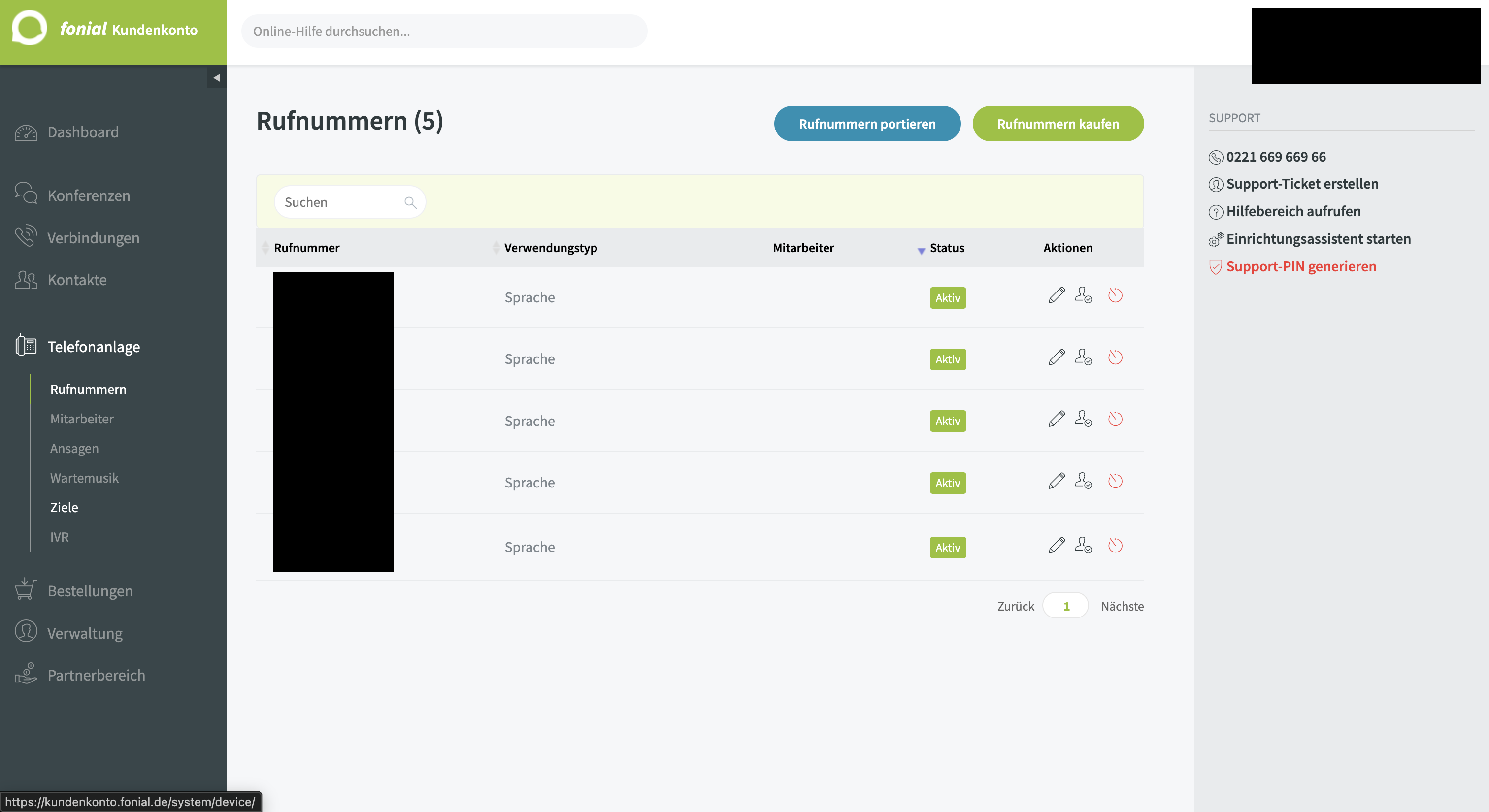
Logge dich in dein Fonial-Kundenkonto ein und navigiere zu Telefonanlage → Rufnummern.
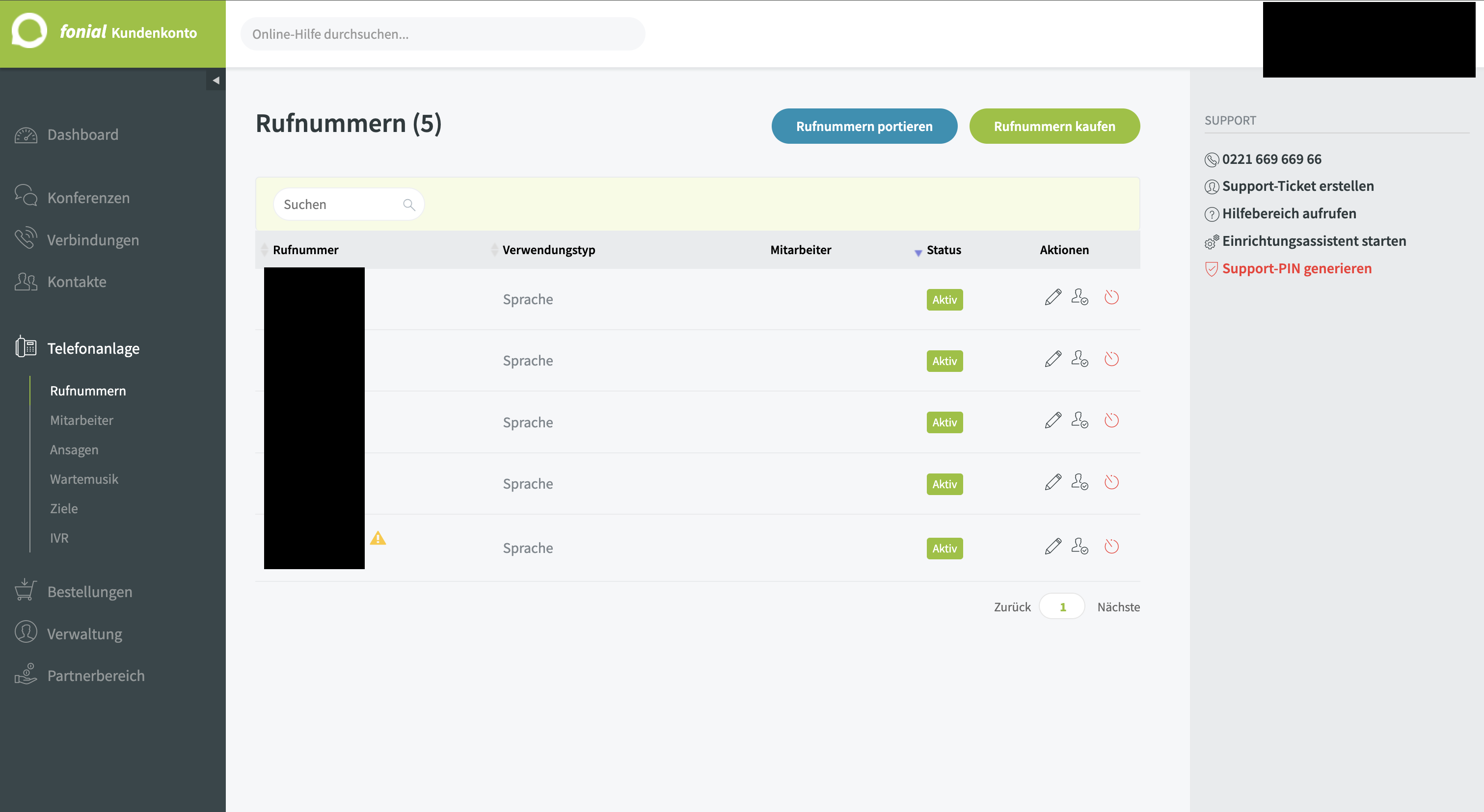
Hier siehst du alle deine aktiven Rufnummern. Merke dir die Nummer, die du in ScaleTalk importieren möchtest — du brauchst sie gleich im E.164-Format (mit Landesvorwahl, z. B. +4922166966966).
Schritt 2: Nummer in ScaleTalk anlegen
- Öffne ScaleTalk und navigiere zu Telefonnummern in der Seitenleiste
- Klicke oben rechts auf + Telefonnummer hinzufügen
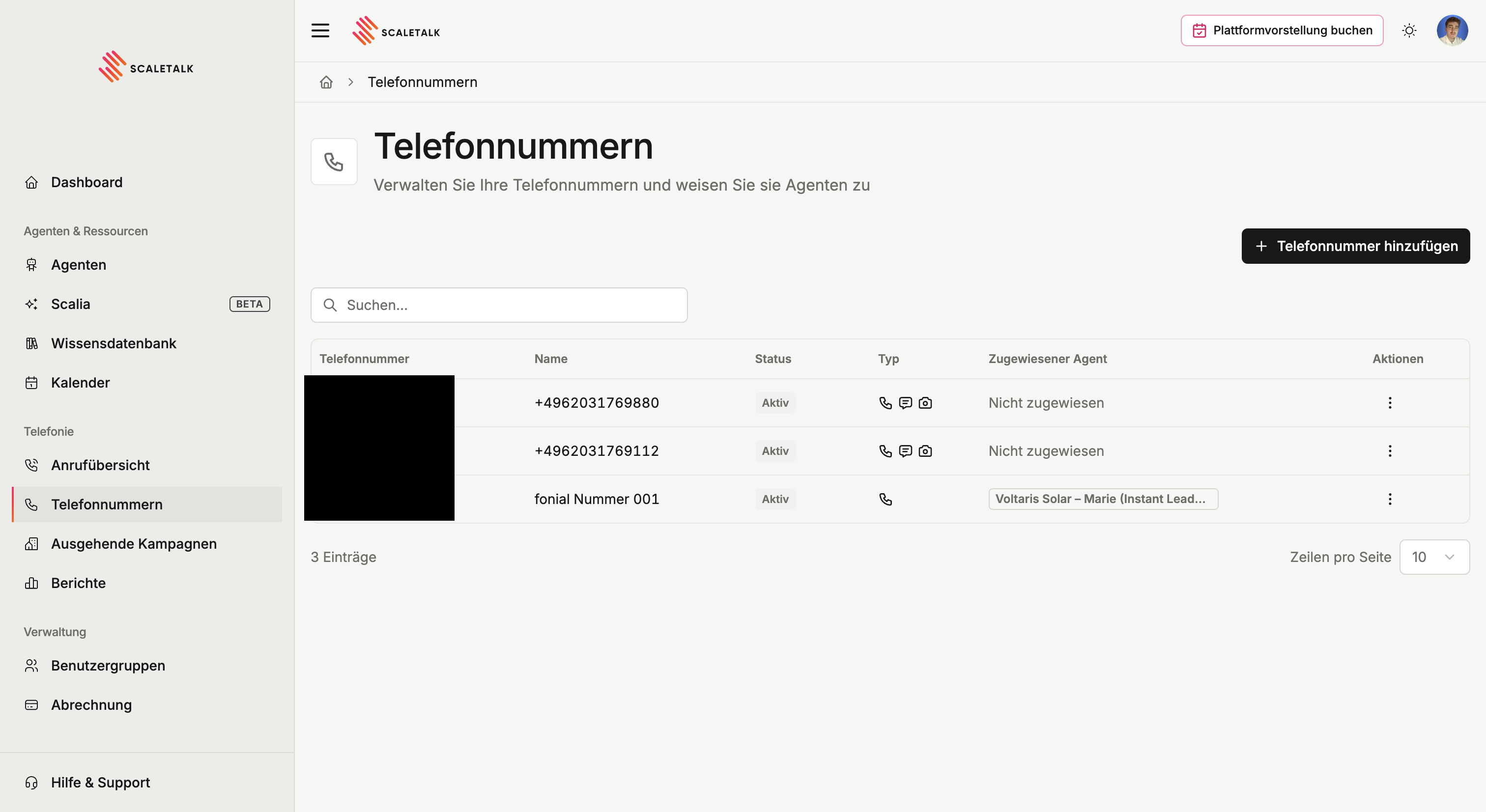
- Wähle Fonial importieren aus den drei Optionen
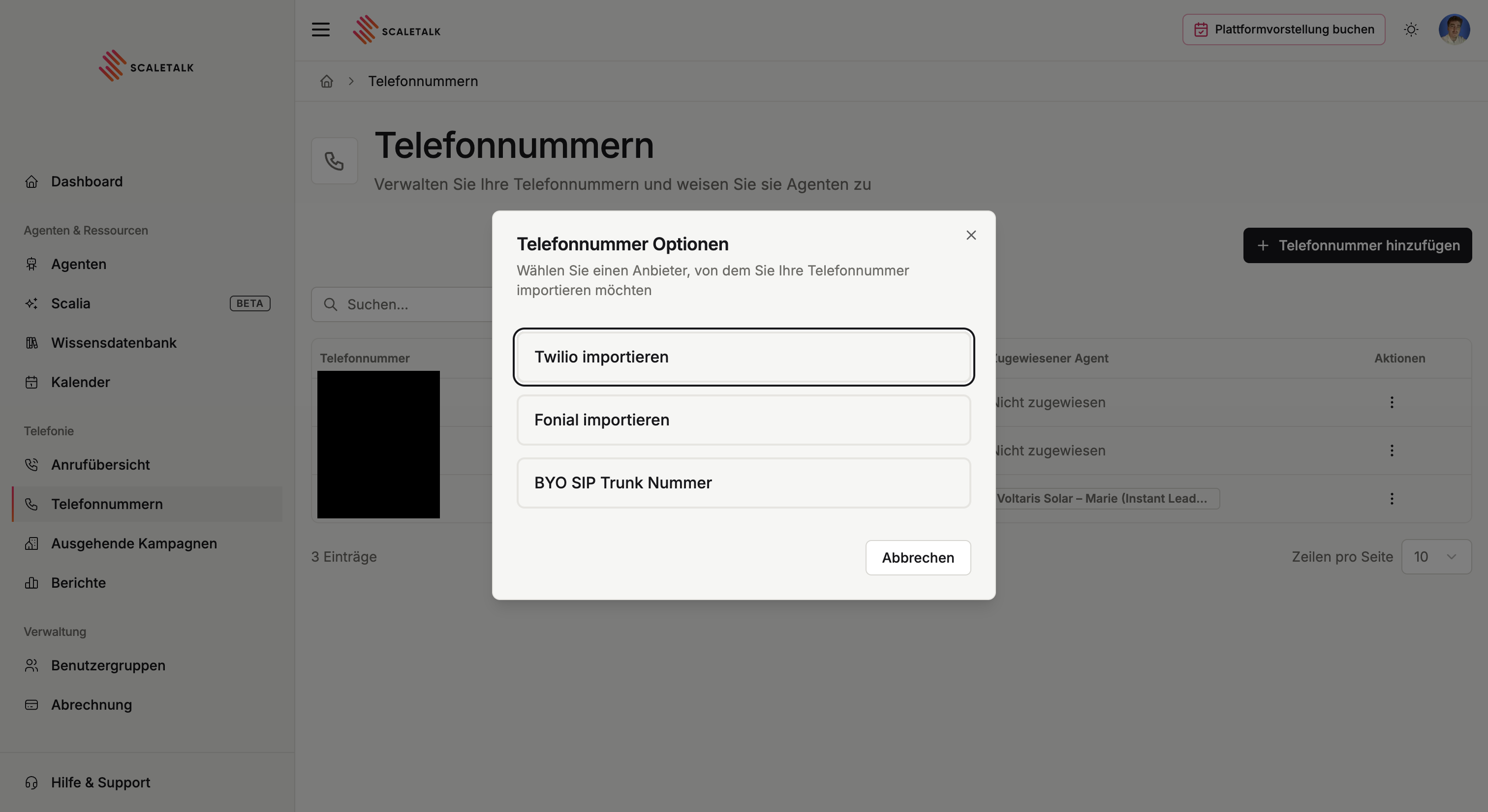
- Gib die Fonial-Telefonnummer im E.164-Format ein (mit Landesvorwahl, z. B.
+491234567890) - Vergib eine Bezeichnung (z. B. „Fonial Hauptnummer")
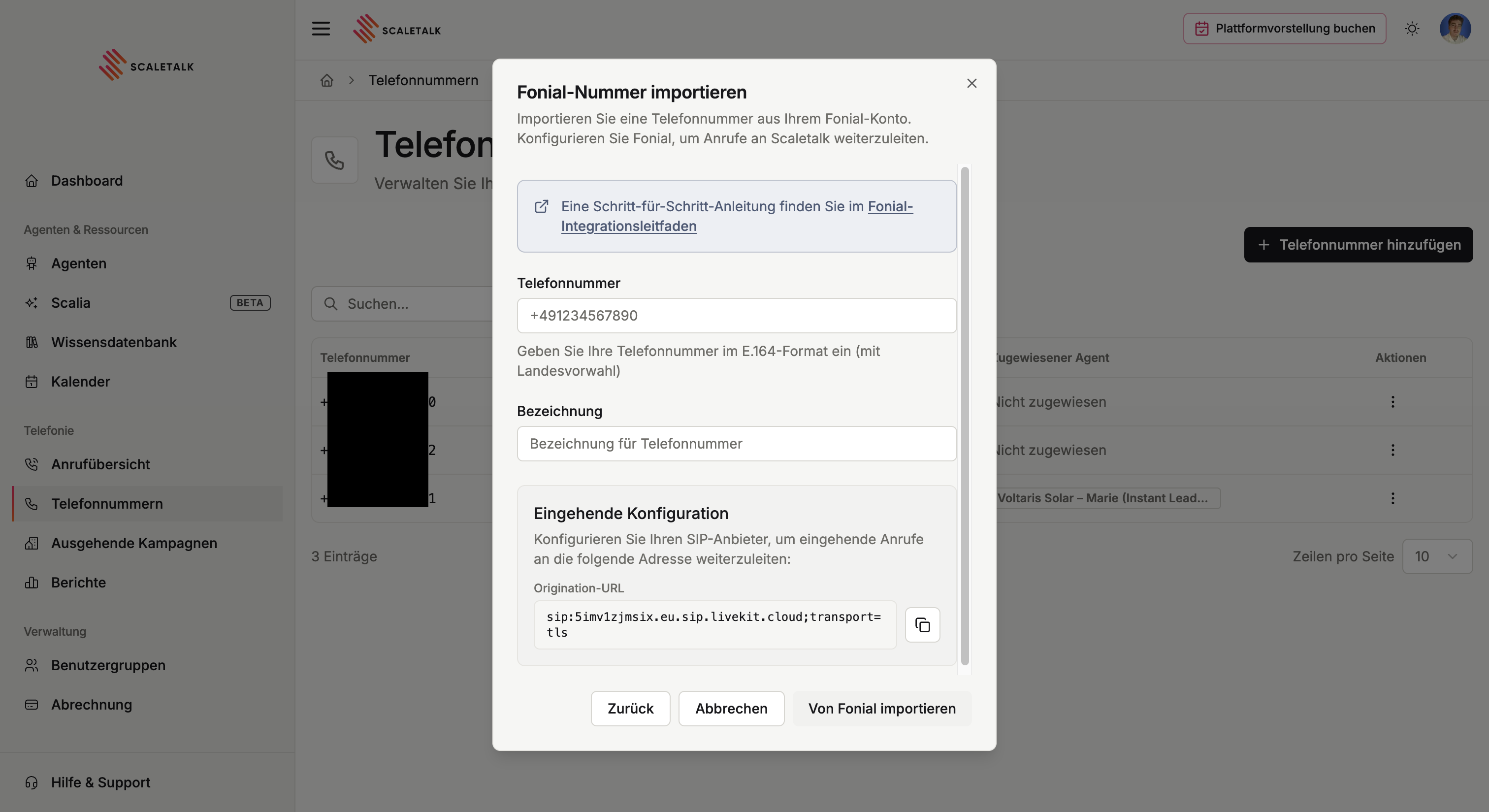
- Unter Eingehende Konfiguration erscheint jetzt die Origination-URL — diese brauchst du im nächsten Schritt
Origination-URL kopieren
Kopiere die Origination-URL jetzt in die Zwischenablage (Klick auf das Kopier-Symbol rechts). Du brauchst sie gleich, um die Weiterleitung in Fonial einzurichten. Klicke noch NICHT auf „Von Fonial importieren" — das kommt erst ganz am Schluss.
Die Origination-URL hat folgendes Format:
sip:49xxxxxxxxxxxx@5imv1zjmsix.eu.sip.livekit.cloudHinweis zum Format
In der Origination-URL fehlt das + vor der Ländervorwahl bewusst. ScaleTalk entfernt das + in der URL automatisch — du musst hier nichts anpassen.
Schritt 3: Weiterleitungsziel in Fonial anlegen
Jetzt wechselst du zurück ins Fonial-Kundenkonto.
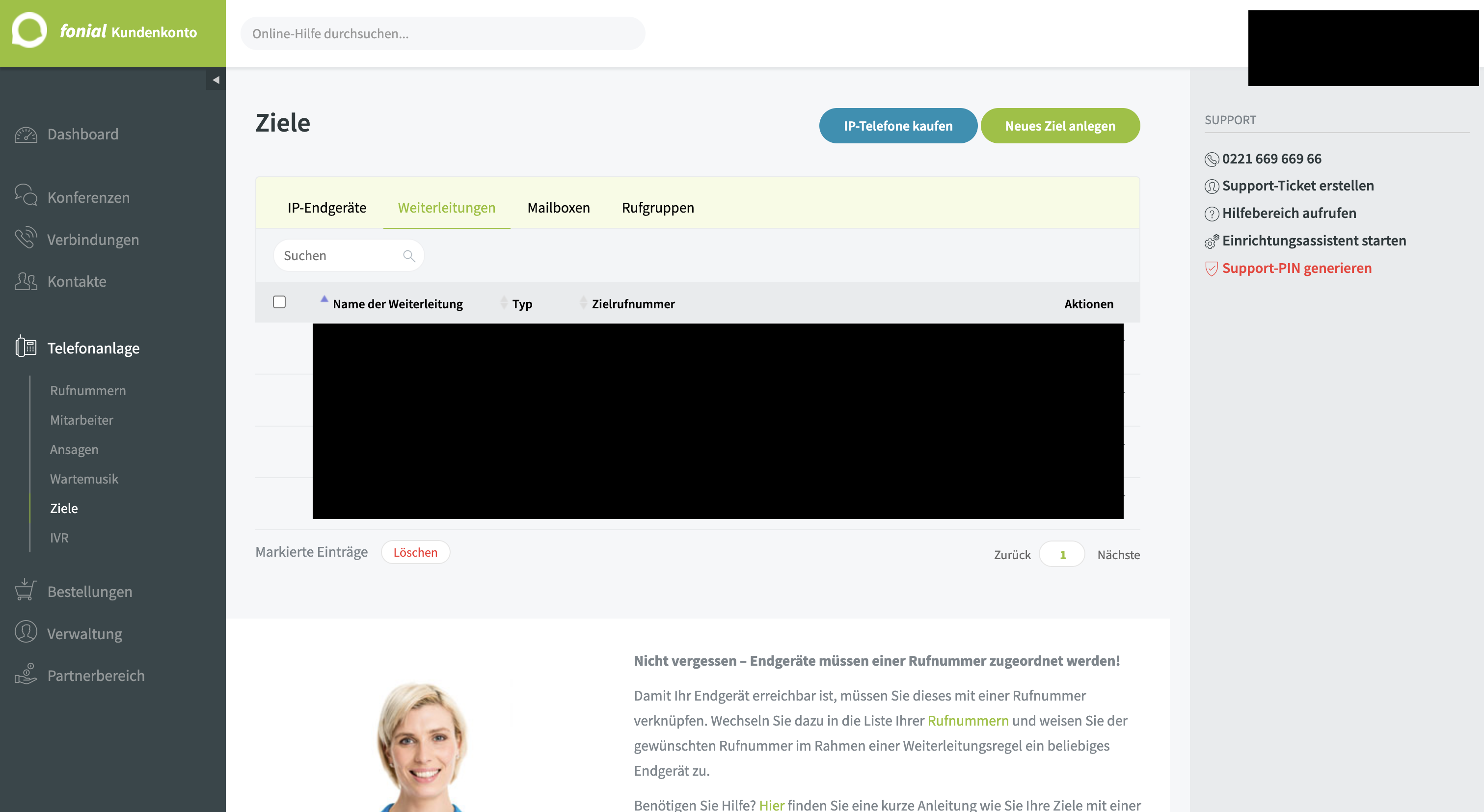
- Navigiere zu Telefonanlage → Ziele
- Wechsle zum Tab Weiterleitungen
-
Klicke oben rechts auf Neues Ziel anlegen
-
Wähle als Typ: Weiterleitung (Mobilfunk, Festnetz, Fax oder SIP-URI) und fülle die Felder aus:
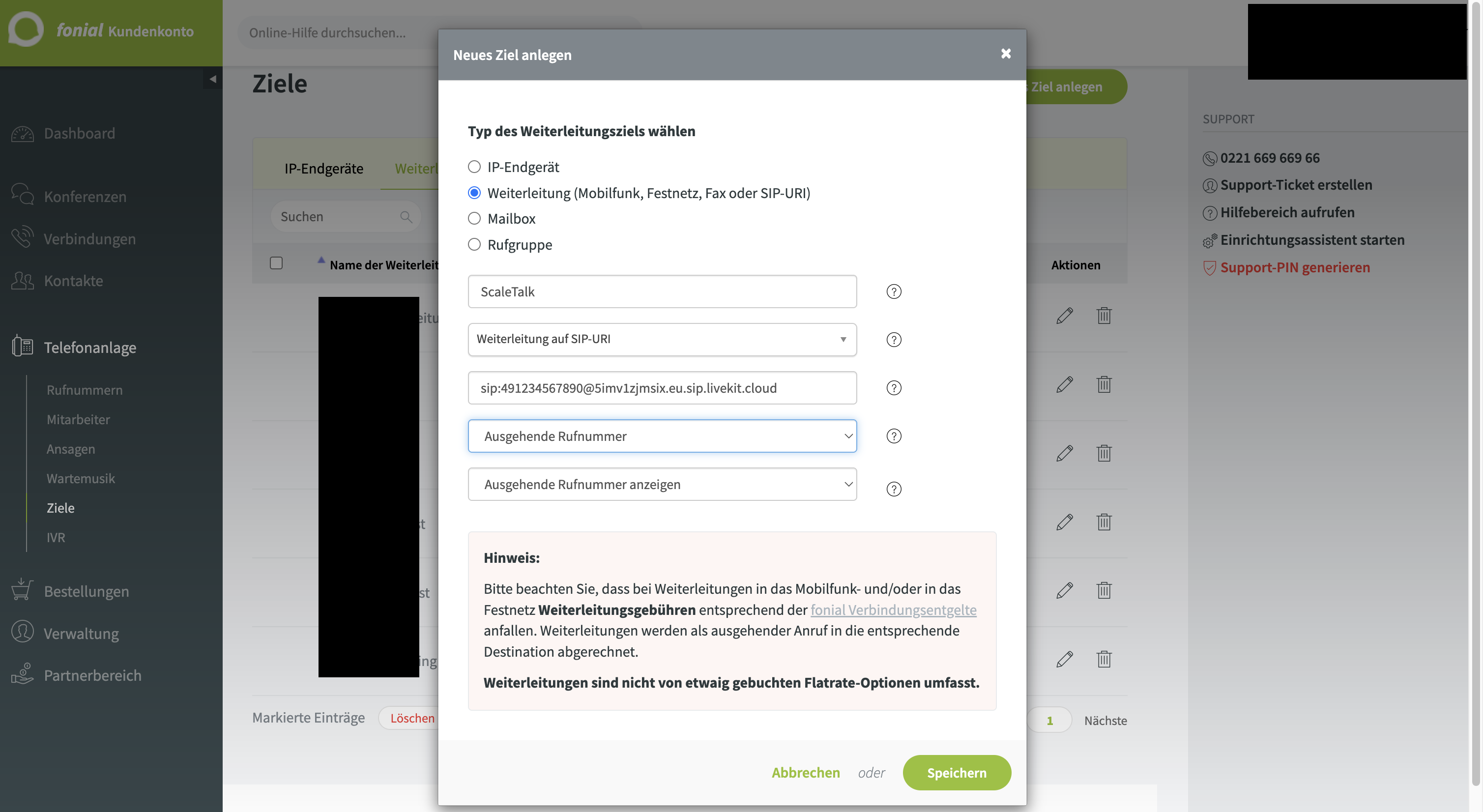
- Fülle die Felder aus:
| Feld | Wert |
|---|---|
| Name des Weiterleitungsziels | Frei wählbar, z. B. ScaleTalk |
| Weiterleitungstyp | Weiterleitung auf SIP-URI auswählen — das Feld darunter ändert sich dann zu SIP-URI |
| SIP-URI | Die Origination-URL aus ScaleTalk einfügen |
| Ausgehende Rufnummer | Wähle die Fonial-Nummer aus, die du importierst |
| Ausgehende Rufnummer anzeigen | Wähle die gewünschte Anzeigeoption |
- Klicke auf Speichern
Schritt 4: Rufweiterleitung auf der Nummer aktivieren
Jetzt musst du die Fonial-Rufnummer so konfigurieren, dass eingehende Anrufe an das soeben erstellte ScaleTalk-Weiterleitungsziel weitergeleitet werden.
- Gehe zu Telefonanlage → Rufnummern
- Klicke bei der gewünschten Nummer auf das Bearbeiten-Symbol (Stift-Icon)
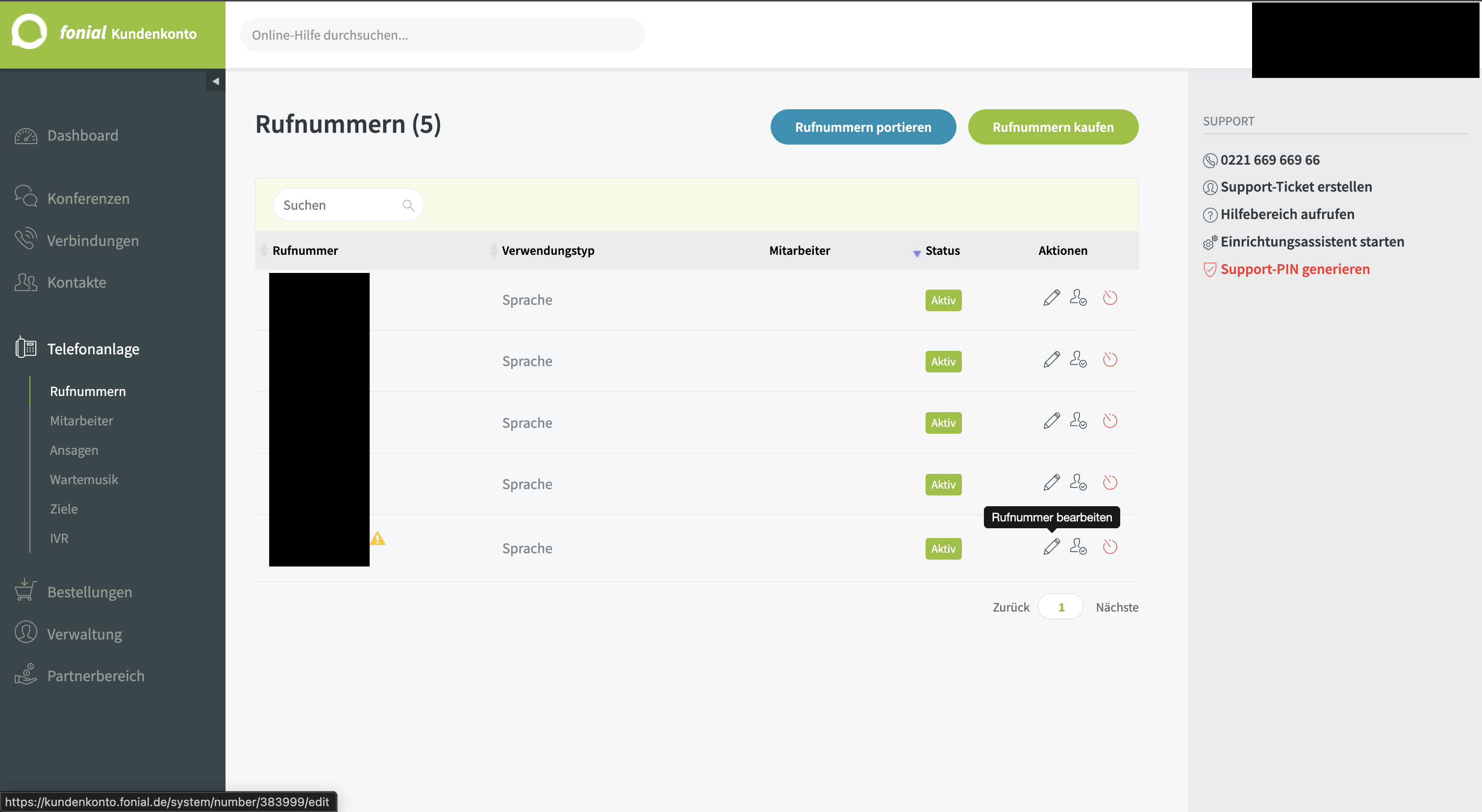
- Du siehst jetzt die Rufnummern-Konfiguration. Klicke auf Neue Weiterleitung anlegen
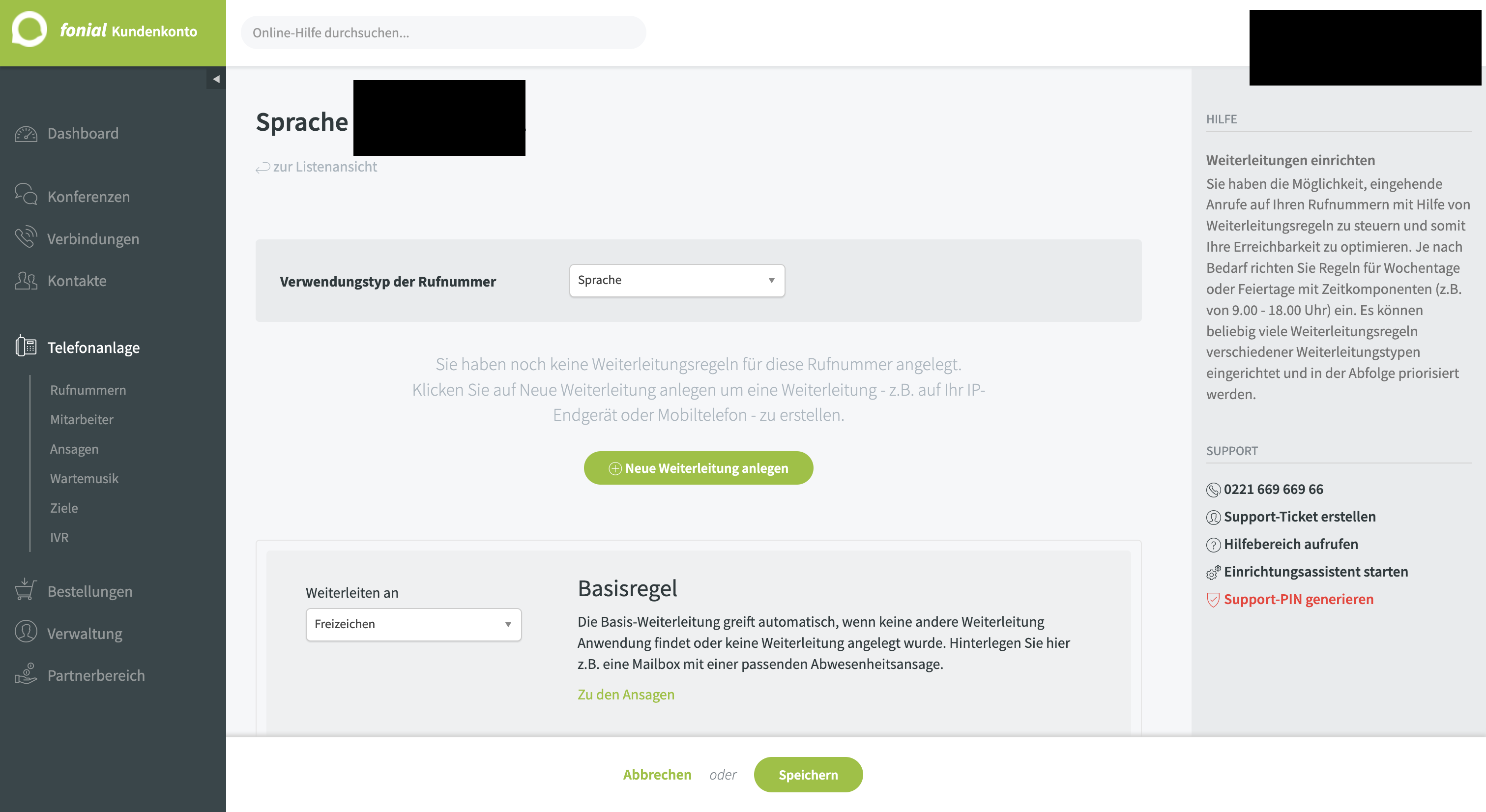
- Bei Weiterleitungsziel wählen:
- Weiterleiten an: Wähle das soeben erstellte Ziel
ScaleTalk(bzw. den Namen, den du vergeben hast) - für: Wähle
Unbegrenzt
- Weiterleiten an: Wähle das soeben erstellte Ziel
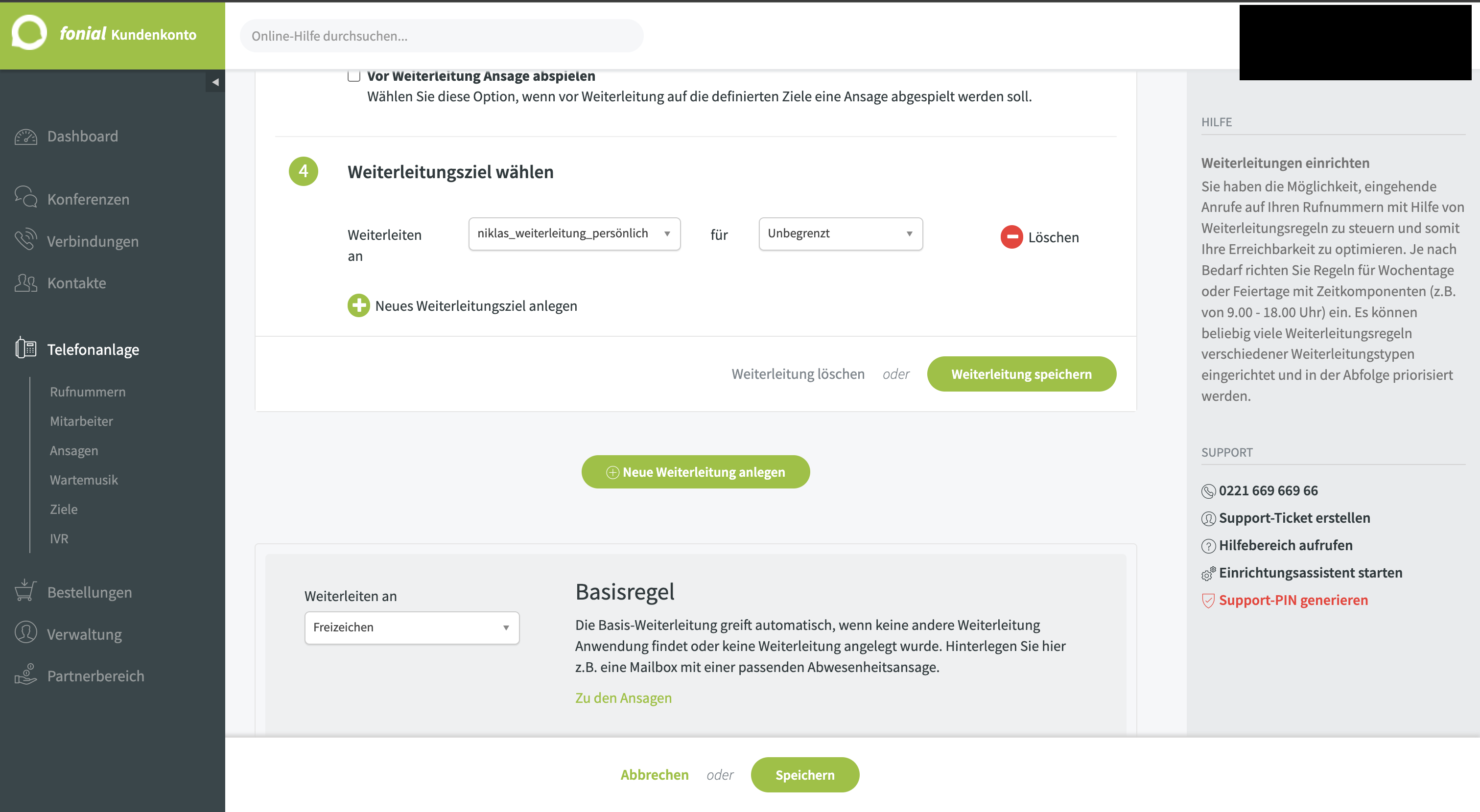
- Klicke auf Weiterleitung speichern
- Klicke anschließend unten auf Speichern, um die gesamte Rufnummern-Konfiguration zu übernehmen
Keine weiteren Regeln nötig
Du brauchst keine zusätzlichen Zeitregeln oder Bedingungen einzurichten. Wähle einfach das ScaleTalk-Ziel und stelle auf Unbegrenzt — dann werden alle eingehenden Anrufe direkt weitergeleitet.
Schritt 5: Import in ScaleTalk abschließen
Wechsle jetzt zurück zu ScaleTalk — dort sollte noch der Fonial-Import-Dialog geöffnet sein.
- Klicke auf Von Fonial importieren
Die Nummer erscheint jetzt in deiner Telefonnummern-Übersicht mit dem Status Aktiv.
Schritt 6: Agenten zuweisen
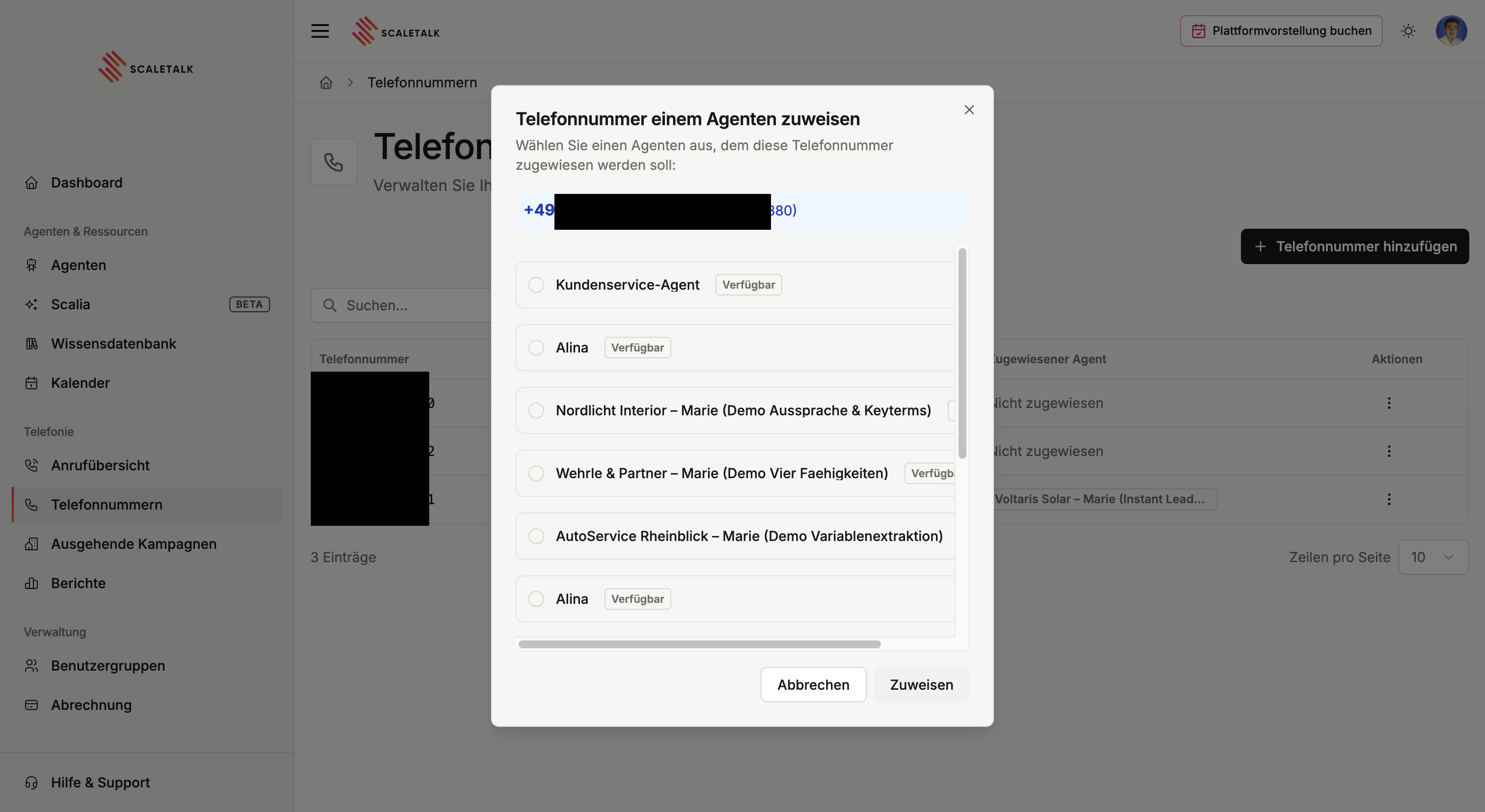
Damit eingehende Anrufe von deinem KI-Agenten beantwortet werden, musst du der importierten Nummer noch einen Agenten zuweisen.
- Klicke bei der Nummer auf das Drei-Punkte-Menü unter Aktionen
- Wähle Agenten zuweisen
- Wähle den gewünschten Agenten aus der Liste
- Klicke auf Zuweisen
Fertig! Deine Fonial-Nummer ist jetzt mit ScaleTalk verbunden und eingehende Anrufe werden von deinem KI-Agenten beantwortet.
Zusammenfassung
| Schritt | Wo | Was |
|---|---|---|
| 1 | Fonial | Rufnummer identifizieren |
| 2 | ScaleTalk | Fonial-Import starten, Origination-URL kopieren |
| 3 | Fonial | Neues Weiterleitungsziel (SIP-URI) anlegen |
| 4 | Fonial | Rufweiterleitung auf der Nummer aktivieren |
| 5 | ScaleTalk | Import abschließen |
| 6 | ScaleTalk | Agenten zuweisen |
Tipp
Teste die Einrichtung, indem du die Fonial-Nummer anrufst. Der Anruf sollte bei deinem ScaleTalk-Agenten ankommen. Falls nicht, überprüfe die Fehlerbehebung.